国庆节10月1日
--

把 Docker 的日常操作补齐——镜像与容器的命令全图(pull/push/images/rmi/build/save/load 与 run/stop/start/ps/rm/logs/exec)、照着课程把 Nginx 容器的练习从搜到删走一遍,再讲数据卷(是什么、五个操作命令、-v 挂载语法),把本地目录挂载和具名数据卷的区别讲透(必须以 / 或 ./ 开头),最后落到课程案例上——MySQL 容器挂 data/init/conf 三个目录,全程用本机实测输出作证
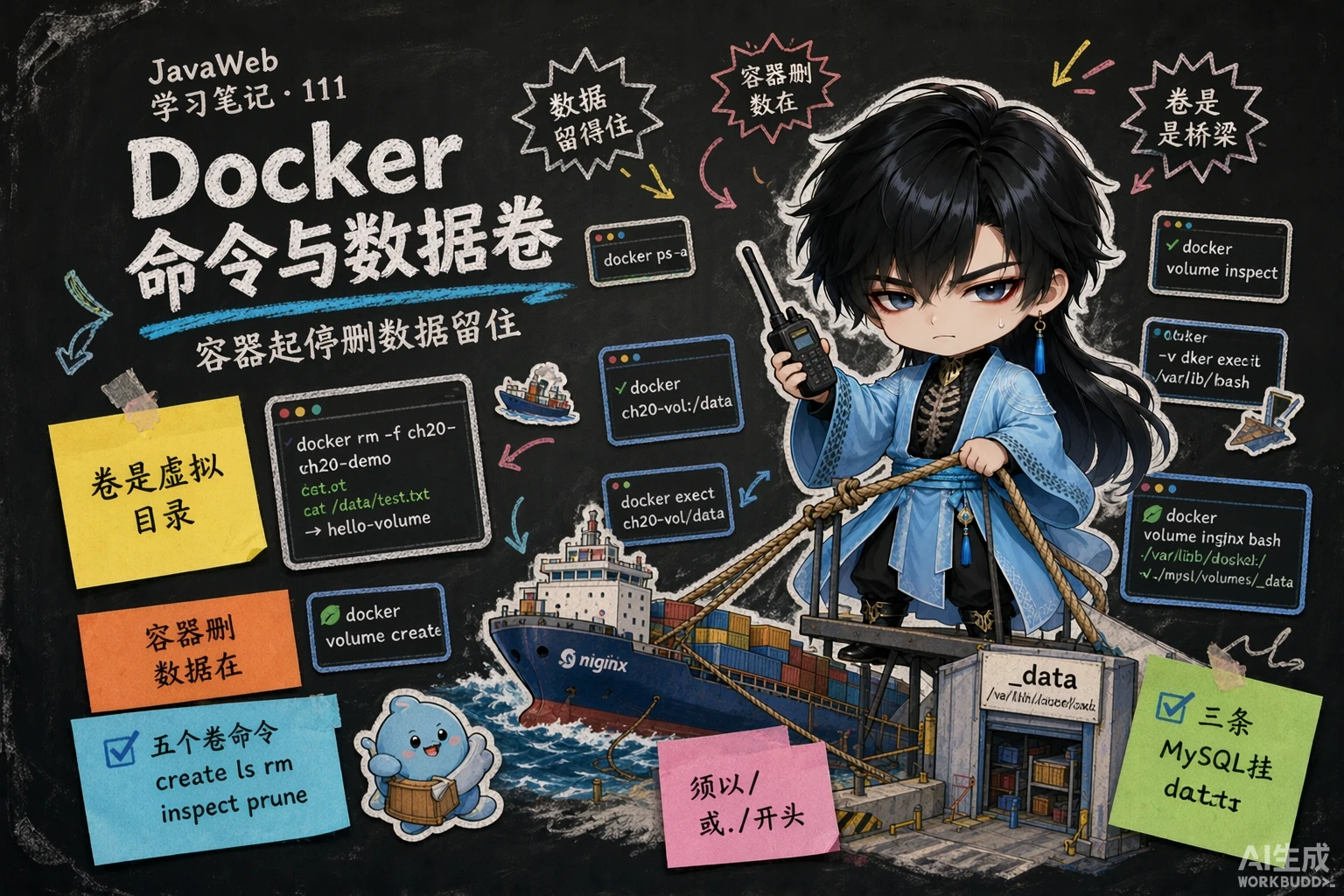
110 篇用一条 docker run 把 MySQL 跑起来了,但那只是”起一个容器”。真到干活的时候,问题会一个接一个冒出来:容器起来了怎么看它在不在跑?日志在哪看?想进去改个文件怎么办?容器删掉之后里面的数据还在吗?
这一篇(PPT 第 22~33 页)就是补这些的。PPT 第 22、25 页那张目录页上,“Docker 核心”下面挂着四个入口——常见命令 / 数据卷 / 自定义镜像 / 网络,本篇点亮前两个,后两个在 112 篇。顺序也是有讲究的:先会用命令(把容器当”一台小机器”来管),再学数据卷(把容器里该留住的东西接到宿主机上)。
| PPT 页 | 内容 | 本篇对应小节 |
|---|---|---|
| 22 | 小节目录页——“Docker核心 02”(常见命令 / 数据卷 / 自定义镜像 / 网络) | 开篇 |
| 23 | 常见命令全图(镜像仓库 → 本地镜像 → 容器) | 命令全图 |
| 24 | 练习需求——Nginx 镜像”搜索 → 拉取 → 查看 → 运行 → 停止 → 启动 → 进入 → 删除” | Nginx 练习 |
| 25 | 同一张目录页(讲完常见命令回到这里) | 命令全图末尾 |
| 26 | 利用 Nginx 容器部署静态资源(需求两条) | Nginx 部署静态资源 |
| 27 | 数据卷介绍(虚拟目录 = 容器内目录与宿主机目录之间的桥梁 + 示意图) | 数据卷是什么 |
| 28 | 数据卷操作命令表(create / ls / rm / inspect / prune) | 数据卷五个命令 |
| 29 | 利用 Nginx 容器部署静态资源(-v 数据卷:容器内目录,不存在会自动创建) | 挂载数据卷 |
| 30 | 问答页——数据卷是什么 / 怎么挂载 / 常见命令 | 三个问答 |
| 31 | 本地目录挂载(-v 宿主机目录:容器内目录,必须以 / 或 ./ 开头) | 本地目录挂载 |
| 32 | 课程案例——创建 MySQL 容器并挂载 data / init / conf 三个目录 | MySQL 容器案例 |
| 33 | 小结页——数据卷挂载与本地目录挂载的对比 | 两种挂载的区别 |
本篇的实测说明:命令与数据卷这两半都做了本机实测(Docker Desktop 29.1.3),输出都在下面的”本机实测”小节里——包括”容器删了卷还在”这条硬证据,以及用 nginx 容器 + 数据卷部署静态资源、curl 拿到自己写的页面的完整过程。没有实测的是课程那两个大镜像:docker pull mysql:8(几百 MB,本轮没拉)和课程里 nginx 的完整版镜像,MySQL 那套命令按 PPT 第 32 页写。
第 22 页是小节的目录页,把”Docker 核心”拆成四块:
Docker核心 → 常见命令 / 数据卷 / 自定义镜像 / 网络
第 25 页是同一张目录页又出现一次——“常见命令”讲完回到这里停一下,接着讲数据卷(第 34、42 页还会再出现两次,对应自定义镜像和网络)。四块的关系可以这么理解:
| 这一块 | 解决什么问题 | 在哪一篇 |
|---|---|---|
| 常见命令 | 容器起起来之后怎么管(看、停、进、删、翻日志) | 本篇 |
| 数据卷 | 容器里的文件怎么”留得住、改得动”(容器删了数据还在) | 本篇 |
| 自定义镜像 | 自己的项目怎么变成镜像 | 112 篇 |
| 网络 | 容器之间怎么互相找到 | 112 篇 |
第 23 页只有一句话和一个”全图”:
Docker 最常见的命令就是操作镜像、容器的命令,详见官方文档:
https://docs.docker.com/
那张全图把 Docker 的命令按三块摆开,中间用箭头连起来——这就是这一节要记住的”地图”:
┌──────────────┐ │ 镜像仓库 │ (Registry,如 Docker Hub) └──────┬───────┘ docker pull │ ▲ docker push ▼ │ ┌──────────────┐ │ 本地镜像 │ docker images 查看 / docker rmi 删除 │ (Images) │ docker build 构建 / docker save 导出 / docker load 导入 └──────┬───────┘ │ docker run ▼ ┌──────────────┐ │ 容器 │ docker ps 查看(运行中 / 已停止) │ (Containers) │ docker stop 停止 / docker start 启动 / docker rm 删除 └──────────────┘ docker logs 日志 / docker exec 进入容器执行命令按这三块把命令分成三张表,PPT 第 23 页上的每一个命令都在里面:
① 镜像仓库 ↔ 本地镜像(镜像的”进出”)
| 命令 | 说明 | 方向 |
|---|---|---|
docker pull | 从镜像仓库拉取镜像到本地 | 仓库 → 本地 |
docker push | 把本地镜像推送到镜像仓库 | 本地 → 仓库 |
② 本地镜像(Images)
| 命令 | 说明 |
|---|---|
docker images | 查看本地已有的镜像(REPOSITORY / TAG / IMAGE ID / SIZE) |
docker rmi | 删除本地镜像(rmi = remove image) |
docker build | 用 Dockerfile 构建镜像(112 篇) |
docker save | 把镜像保存成文件(可以拷给别人/拷到没网的机器) |
docker load | 从文件加载镜像(save 的反操作) |
③ 容器(Containers,分”运行中”和”已停止”两种状态)
| 命令 | 说明 |
|---|---|
docker run | 创建并运行一个容器(110 篇那条命令) |
docker ps | 查看运行中的容器(加 -a 连已停止的一起看) |
docker stop | 停止容器 |
docker start | 启动一个已停止的容器 |
docker rm | 删除容器(运行中的要先停,或加 -f 强制删) |
docker logs | 查看容器日志(程序打印的内容) |
docker exec | 在容器里执行命令(进去改文件、看目录都靠它) |
三个”顺手的规律”,记住能少查很多文档:
docker 子命令 的形式,子命令基本是英文缩写:ps(process status)、rm(remove)、rmi(remove image)、exec(execute)、logs(日志)。images ↔ rmi、run ↔ rm、stop ↔ start——一边管镜像、一边管容器。docker ps 只看运行中的,docker ps -a 连停止的也看(排查”容器怎么没了”时用得上)。第 24 页给了一串动手需求,要求把上一页那张命令图真的敲一遍:
查看 DockerHub,拉取 Nginx 镜像,创建并运行 Nginx 容器 需求:
- 在 DockerHub 中搜索 Nginx 镜像,查看镜像的名称
- 拉取 Nginx 镜像(比较耗时)
- 查看本地镜像列表
- 创建并运行 Nginx 容器
- 查看容器
- 停止容器
- 再次启动容器
- 进入 Nginx 容器
- 删除容器
这 9 条需求就是一条命令链:搜 → 拉 → 看 → 跑 → 看 → 停 → 启 → 进 → 删。下面一条条走,每条给”要干什么 + 对应命令 + 会看到什么”:
| # | PPT 的需求 | 对应命令 | 会看到什么 |
|---|---|---|---|
| 1 | 在 DockerHub 中搜索 Nginx 镜像 | 浏览器打开 hub.docker.com 搜 nginx(命令行也能 docker search nginx) | 官方镜像的名字就是 nginx(仓库里那一堆 xxx/nginx 是别人做的) |
| 2 | 拉取 Nginx 镜像(比较耗时) | docker pull nginx | 逐层下载的进度(PPT 第 10 页那种 Pull complete),最后 Downloaded newer image |
| 3 | 查看本地镜像列表 | docker images | 表里出现 nginx 这一行,带 TAG、IMAGE ID、SIZE |
| 4 | 创建并运行 Nginx 容器 | docker run -d --name nginx -p 80:80 nginx | 打印一串容器 ID |
| 5 | 查看容器 | docker ps | nginx 容器状态 Up,PORTS 列显示 0.0.0.0:80->80/tcp |
| 6 | 停止容器 | docker stop nginx | 命令回显容器名;再 docker ps 就看不到它了(docker ps -a 能看到状态 Exited) |
| 7 | 再次启动容器 | docker start nginx | 回显容器名;docker ps 里又出现,Up |
| 8 | 进入 Nginx 容器 | docker exec -it nginx bash | 提示符变成容器里的(如 root@a1b2c3:/#),可以像在一台小机器里一样敲命令;exit 退出 |
| 9 | 删除容器 | docker rm nginx(运行中的先 docker stop nginx,或直接 docker rm -f nginx) | 回显容器名;docker ps -a 里查不到了 |
第 4 步的 -p 80:80 是按课程的写法(nginx 默认监听 80,宿主机的 80 空着就直接对 80)。如果宿主机上已经有个 nginx(109 篇那种手工装的)占着 80,就换成 -p 90:80 之类——右边(容器里的 80)不能动。
本机实验为了零下载,用已有的 alpine 镜像走了同一套命令(把”nginx”换成”alpine + sleep 300”这个”会一直跑着”的命令,其余参数与流程完全一样),输出如下(本机实测,Docker Desktop 29.1.3):
# ④ 创建并运行容器(-d 后台,--name 起名,最后是镜像名 + 容器里执行的命令)$ docker run -d --name ch20-demo docker.m.daocloud.io/library/alpine sleep 300a303f29946c2bc1f664a78b14912f4b75ab624d184e1c2d2e00bc4d98f0bc3f3
# ⑤ 查看容器$ docker psNAMES IMAGE STATUS COMMANDch20-demo docker.m.daocloud.io/library/alpine Up Less than a second "sleep 300"
# ⑧ 进容器执行命令(不用进交互界面,直接让它在容器里跑一条)$ docker exec ch20-demo hostnamea303f29946c2 ← 容器里的"主机名"就是容器 ID 前 12 位$ docker exec ch20-demo echo "hello from container"hello from container
# 日志与详情$ docker logs ch20-demo ← 空(sleep 不打印任何东西)$ docker inspect ch20-demo(关键字段)状态: running | 网络: bridge | 镜像: docker.m.daocloud.io/library/alpine
# ⑥⑦⑨ 停止 / 启动 / 删除$ docker stop ch20-demo → ch20-demo$ docker ps -a --filter name=ch20- → ch20-demo | Exited (137) ...$ docker start ch20-demo → ch20-demo$ docker rm -f ch20-demo → ch20-demo(强制删除)$ docker ps -a --filter name=ch20- → (无输出,已经删干净)这一串输出里有四个只有真敲过才知道的细节:
| 现象 | 说明 |
|---|---|
docker run 打印的那串十六进制 | 是容器 ID;后面所有命令用它或者用 --name 起的名字都行 |
docker exec … hostname 得到 a303f29946c2 | 容器默认把容器 ID 的前 12 位当主机名——容器真的是”一台独立的小机器” |
docker stop 之后状态是 Exited (137) | 137 = 128 + 9,表示被强制结束(Docker 停容器先发”温柔”信号,超时后强制杀掉) |
docker logs 是空的 | sleep 300 什么都不打印;日志里有的东西,得是程序自己往标准输出打的内容(nginx 的访问日志就是这么看的) |
在 Git Bash / MSYS 环境里敲带绝对路径的命令要小心:本机实验时 docker exec ch20-demo cat /etc/os-release 报的是 cat: can't open 'E:/Git/etc/os-release': No such file or directory——因为 Git Bash 把 /etc/os-release 这个”看起来像路径”的参数改写成了 Windows 路径再传给 docker。绕开的办法有两个:把命令包一层 sh -c '…'(本机就是这么做的:docker run --rm 镜像 sh -c 'cat /etc/os-release'),或者给这条命令加 MSYS_NO_PATHCONV=1。在 Linux 服务器上用 FinalShell 敲则完全不会遇到这个问题。
docker ps 那张表里最关键的一列是 STATUS——容器在”运行中(Up)“和”已停止(Exited)“之间来回切:
docker run docker stop docker start ──────────► 运行中 (Up) ──────────► 已停止 (Exited) ──────────► 运行中 │ │ │ docker rm -f │ docker rm ▼ ▼ (删除,docker ps -a 也看不到了)| 想干的事 | 命令 | 注意 |
|---|---|---|
| 看运行中的容器 | docker ps | 刚 run 起来的应该在这儿 |
| 看所有容器(含停止的) | docker ps -a | “我的容器怎么没了”先看它——多半只是停了 |
| 停止 | docker stop 容器名 | 停止不等于删除,数据还在 |
| 启动已停止的 | docker start 容器名 | 不是 docker run——run 会新建一个容器 |
| 删除 | docker rm 容器名 | 运行中的要加 -f;删了就真没了(数据卷除外,见下一节) |
| 看日志 | docker logs 容器名 | 加 -f 可以像 tail -f 一样实时看 |
命令练熟之后,第 26 页给了一个真实需求:
需求:
- 创建 Nginx 容器,修改 nginx 容器内的 html 目录下的 index.html 文件,查看变化
- 将静态资源部署到 nginx 的 html 目录
翻译一下就是:nginx 镜像里自带一个默认首页(Welcome to nginx!),现在要把自己的页面换上去,让浏览器访问到的就是自己写的内容。
但这里立刻冒出一个问题:文件在容器里面(/usr/share/nginx/html),容器是隔离环境,怎么改?
| 想到的办法 | 可行吗 | 问题 |
|---|---|---|
用 docker exec 进去 vim 改 | 能用(本机实测就是类似做法),但麻烦 | 每次都要敲一长串;容器里不一定有编辑器;容器删了改动就没了 |
改完用 docker cp 拷进去 | 能用 | 一次性的,改一次拷一次 |
| 把容器里的目录”接”到宿主机上 | 课程要讲的答案 | 宿主机上改文件 = 改容器里的文件(下一节) |
PPT 第 26 页的这个需求,就是为了引出数据卷——不然”怎么改容器里的文件”这个坎过不去。
第 27 页先给定义,再给一张示意图:
数据卷(volume)是一个虚拟目录,是 容器内目录 与 宿主机目录 之间映射的桥梁。
那张示意图把它画得很清楚(nginx 容器 ↔ 数据卷 ↔ 宿主机文件系统):
┌────────────── nginx 容器(隔离环境)──────────────┐ │ /etc/nginx/conf /usr/share/nginx/html │ └────────┬───────────────────────────────┬─────────┘ │ 映射 │ 映射 ┌────────▼────────┐ ┌────────▼────────┐ │ 数据卷 conf │ │ 数据卷 html │ └────────┬────────┘ └────────┬────────┘ │ │ /var/lib/docker/volumes/conf/_data /var/lib/docker/volumes/html/_data └──────────────── 宿主机文件系统 ────────────────┘三个要点:
conf、html),指向宿主机上一个固定位置的目录:/var/lib/docker/volumes/<数据卷名>/_data(这个路径是本机实测 docker volume inspect 打出来的,见下)。数据卷解决的是”容器的数据要留住”这件事。没有它,容器的文件系统是”临时的”:容器一删,里面写的所有东西一起消失——MySQL 的数据库文件、nginx 的页面、日志,全都留不下来。所以在 Docker 里跑有状态的软件(数据库最典型),一定要挂数据卷。
第 28 页给了一张命令表(PPT 上还带”文档地址”一列,指向官方文档 https://docs.docker.com/,每个命令都能在文档里按名字搜到):
| 命令 | 说明 |
|---|---|
docker volume create | 创建数据卷 |
docker volume ls | 查看所有数据卷 |
docker volume rm | 删除指定数据卷 |
docker volume inspect | 查看某个数据卷的详情(能看到它在宿主机上的真实目录) |
docker volume prune | 清除所有未使用的数据卷 |
$ docker volume create ch20-volch20-vol ← 创建成功,回显卷名
$ docker volume ls | grep ch20local ch20-vol ← DRIVER 是 local(本地卷)、名字 ch20-vol
$ docker volume inspect ch20-vol名称: ch20-vol | 驱动: local宿主机目录: /var/lib/docker/volumes/ch20-vol/_data ← ★ 固定在这儿
$ docker volume rm ch20-volch20-vol ← 删除成功(用完就清)docker volume inspect 这条最值得记:它把”虚拟目录”翻译成了宿主机上的真实目录 /var/lib/docker/volumes/ch20-vol/_data——这正是 PPT 第 33 页那句话”(宿主机目录固定 /var/lib/docker/volumes/xxx/_data)“的出处。也就是说:具名数据卷的宿主机目录你不用选、也选不了,Docker 统一放在这个位置;想自己指定宿主机目录,就得用后面的”本地目录挂载”。
第 29 页给出挂载的语法:
在执行 docker run 命令时,使用
-v 数据卷:容器内目录形式可以完成数据卷挂载(数据卷不存在,会自动创建)
拆开看就是:-v 左边写数据卷的名字、右边写容器里的目录,中间用冒号隔开——和 -p 宿主机:容器 是同一种”左外右内”的写法。不用先 create:挂一个不存在的卷名,Docker 会顺手把它建出来(create 那条命令留着”我要提前建好、或者建完先 inspect 看看”时用)。
这是数据卷这一节最硬的一条证据(本机实测,Docker Desktop 29.1.3):
# ① 起一个容器,把数据卷 ch20-vol 挂到容器里的 /data$ docker run -d --name ch20-vol-demo -v ch20-vol:/data docker.m.daocloud.io/library/alpine sleep 300122ba6146c953a0b8bfdb5631dcece930cfc520276ff8e858dc096f275b2e590
# ② 在容器里往 /data 写一个文件,并当场读出来$ docker exec ch20-vol-demo sh -c 'echo hello-volume > /data/test.txt; ls -l /data; cat /data/test.txt'total 4-rw-r--r-- 1 root root 13 Sep 29 18:09 test.txthello-volume
# ③ ★ 把容器删掉(连同它的文件系统一起没了)$ docker rm -f ch20-vol-democh20-vol-demo
# ④ 用一个全新的容器挂同一个卷,文件还在!$ docker run --rm -v ch20-vol:/data docker.m.daocloud.io/library/alpine cat /data/test.txthello-volume ← 容器是新的,数据是旧的
$ docker volume rm ch20-vol ← 清理第 ③④ 步就是”容器删了数据还在”的直接证明:docker rm -f 把容器连同它的可写层一起删了,但数据卷 ch20-vol 是独立存在的,新容器只要挂同一个卷,就能看到上次写进去的 test.txt。这也解释了为什么 MySQL 容器必须挂数据卷——不挂的话,哪天容器删了重建,数据库里的表和数据就全没了。
数据卷不会跟着容器一起被删:docker rm 删的是容器,卷还留着(要删卷得用 docker volume rm)。反过来说,卷不删就会一直占着磁盘——清理那些”没容器在用的卷”用 docker volume prune(这也是它存在的意义)。本机实验最后把实验用的容器、卷、镜像都清掉了。
第 30 页是问答页,把数据卷这一节收成三问三答,原文如下:
什么是数据卷? 数据卷是一个虚拟目录,它将宿主机目录映射到容器内目录,方便我们操作容器内文件,或者方便迁移容器产生的数据 如何挂载数据卷? 在创建容器时,利用
-v 数据卷名:容器内目录完成挂载 容器创建时,如果发现挂载的数据卷不存在时,会自动创建 数据卷的常见命令有哪些?docker volume ls:查看数据卷docker volume rm:删除数据卷docker volume inspect:查看数据卷详情docker volume prune:删除未使用的数据卷
对照前面看,这三个答案各补了一块:
| 问答 | 补充的点 |
|---|---|
| 什么是数据卷 | 除了”桥梁”,它还让迁移变方便——数据在宿主机上的一个目录里,拷走/备份/换机器都直接对着那个目录操作 |
| 如何挂载 | 创建容器时挂(docker run 那一刻);卷不存在自动创建,不用先 create |
| 常见命令 | 注意这里是四条(ls / rm / inspect / prune)——create 在第 28 页那张表里,第 30 页省略了它 |
把前面的东西拼起来,就是第 26 页那个需求的完整答案:起一个挂数据卷的 nginx 容器 → 往容器里的 html 目录放自己的页面 → 浏览器/curl 看到的就是自己的页面。本机把这一套完整跑通了(用 nginx 的 alpine 版镜像):
# ① 拉 nginx 镜像(本机用的是带国内源前缀的名字)$ docker pull docker.m.daocloud.io/library/nginx:alpine…… 94.4MB,拉取成功
# ② 起容器:映射端口 8084→80,并把数据卷 ch20-html 挂到 nginx 的 html 目录$ docker run -d --name ch20-nginx -p 8084:80 -v ch20-html:/usr/share/nginx/html \ docker.m.daocloud.io/library/nginx:alpine71efc50a937dd2f8f23841a379c7a00b86779c717f64b99ea7fe50e69cb76854
# ③ 看容器:端口映射生效$ docker psNAMES STATUS PORTSch20-nginx Up 3 seconds 0.0.0.0:8084->80/tcp, [::]:8084->80/tcp
# ④ 先看容器里 nginx 的默认首页(只取 title 那一行)$ curl -s http://localhost:8084<title>Welcome to nginx!</title>
# ⑤ 往"容器里的 html 目录"写一个自己的页面(这个目录已经接到了数据卷上)$ docker exec ch20-nginx sh -c 'echo "<h1>Hello Docker + Nginx 部署成功</h1>" > /usr/share/nginx/html/index.html'
# ⑥ 再访问:页面已经换成自己的了$ curl -s http://localhost:8084<h1>Hello Docker + Nginx 部署成功</h1>
# ⑦ nginx 的访问日志(两次请求都记着,第一次 896 字节是默认页、第二次 43 字节是自己的页)$ docker logs ch20-nginx172.17.0.1 - - [29/Sep/2026:18:13:47 +0000] "GET / HTTP/1.1" 200 896 "-" "curl/8.15.0" "-"172.17.0.1 - - [29/Sep/2026:18:13:47 +0000] "GET / HTTP/1.1" 200 43 "-" "curl/8.15.0" "-"
# ⑧ 清理:容器、卷、镜像一起删$ docker rm -f ch20-nginx && docker volume rm ch20-html && docker rmi docker.m.daocloud.io/library/nginx:alpine对着 PPT 第 26 页那两条需求看:“修改容器内的 index.html 并查看变化”是第 ④⑤⑥ 步,“将静态资源部署到 nginx 的 html 目录”就是把第 ⑤ 步那个 echo 换成”把自己打包好的页面文件放进这个目录”(105 篇那套 dist 里的东西)——在真实的部署里,更常见的是从宿主机侧把文件放进数据卷对应的目录(因为容器里的目录已经接到了宿主机上),效果一样。
第 ⑦ 步的日志里,访问者的 IP 显示成 172.17.0.1——那是 Docker 默认网桥(docker0)在宿主机这一侧的地址(PPT 第 43 页那张网络图上的 172.17.0.1/16)。也就是说:外面发来的请求先到宿主机,再由 Docker 的网络转进容器,所以容器里看到的”客户端”是网桥的地址。这条在 112 篇讲网络时会再遇到。
数据卷的宿主机目录是 Docker 固定的(/var/lib/docker/volumes/xxx/_data),如果我想让宿主机上自己挑的目录(比如 /root/mysql/data)跟容器里的目录对上呢?PPT 第 31 页给了第二种挂法——本地目录挂载:
命令:
docker run -d --name 容器名 -p 宿主机端口:容器端口 -v 宿主机目录或文件:容器内目录或文件 镜像名注意: 本地目录必须以
/或./开头,如果直接以名称开头,会被识别为数据卷而非本地目录
-v mysql:/var/lib/mysql会被识别为一个数据卷,数据卷叫mysql-v ./mysql:/var/lib/mysql会被识别为当前目录下的mysql目录
关键就在开头那两个字符——Docker 靠它来判断 -v 左边到底是”卷名”还是”目录”:
| 写法 | Docker 的理解 | 宿主机上的实际位置 |
|---|---|---|
-v mysql:/var/lib/mysql | 一个数据卷,名字叫 mysql | /var/lib/docker/volumes/mysql/_data(固定,Docker 管) |
-v /root/mysql/data:/var/lib/mysql | 本地目录(绝对路径) | 就是 /root/mysql/data(你指定的) |
-v ./mysql:/var/lib/mysql | 本地目录(当前目录下的 mysql) | 就是 ./mysql(你指定的) |
-v mysql/data:/var/lib/mysql | 还是数据卷!名字叫 mysql/data | /var/lib/docker/volumes/mysql/data/_data —— 写漏了 / 或 ./ 就会掉进这个坑 |
注意最后一行:只有 / 开头或 ./ 开头才被当成本地目录,“mysql/data”这种”看着像路径、其实不带前缀”的写法会被当成卷名——这是这一页最容易踩的坑。另外,本地目录挂载不要求目录先存在:Docker 会自动建(和自动建卷一个道理)。
第 33 页把两种挂法摆在一起对比,是这一节最该背下来的一张表:
| 数据卷挂载 | 本地目录挂载 | |
|---|---|---|
| 语法 | -v 数据卷:容器内目录或文件 | -v 宿主机目录或文件:容器内目录或文件 |
| 左边写什么 | 数据卷名,如 html、conf | 宿主机目录或文件,如 /root/mysql/data |
| 命名/路径要求 | 名字不能以 / 或 ./ 开头 | 必须以 / 或 ./ 开头 |
| 宿主机上的位置 | 固定在 /var/lib/docker/volumes/xxx/_data | 任意指定(写哪就是哪) |
| 谁在管这些文件 | Docker 管(位置你不用操心) | 你自己管(备份、迁移、改配置都直接对着这个目录) |
| 什么时候用 | 数据要留住、又不想操心路径(如 nginx 的 html) | 要自己指定位置、要直接把宿主机上的文件/配置给容器用(如 MySQL 的 data / init / conf) |
一句话选择法:“这个目录我想自己看着、自己放文件” → 本地目录挂载;“只要留住就行、位置无所谓” → 数据卷。
第 32 页把本地目录挂载用在一个真实场景上(PPT 标注了”官方文档”——这些容器内的路径都是 MySQL 镜像规定的):
需求:创建 MySQL 容器,并基于本地目录挂载实现 MySQL 容器数据目录、配置文件、初始化脚本的目录挂载。
- 挂载
/root/mysql/data到容器内的/var/lib/mysql目录- 挂载
/root/mysql/init到容器内的/docker-entrypoint-initdb.d目录(资料中的 sql 脚本)- 挂载
/root/mysql/conf到容器内的/etc/mysql/conf.d目录
把 110 篇那条命令和这三条 -v 拼起来,就是完整写法:
docker run -d \ --name mysql \ -p 3307:3306 \ -e TZ=Asia/Shanghai \ -e MYSQL_ROOT_PASSWORD=123 \ -v /root/mysql/data:/var/lib/mysql \ -v /root/mysql/init:/docker-entrypoint-initdb.d \ -v /root/mysql/conf:/etc/mysql/conf.d \ mysql:8三条挂载各管一件事:
| 宿主机目录 | 容器内目录 | 管什么 | 不挂会怎样 |
|---|---|---|---|
/root/mysql/data | /var/lib/mysql | 数据目录:MySQL 的数据文件(建过的库、表、数据) | 容器删了数据库就没了;重建容器等于从零开始 |
/root/mysql/init | /docker-entrypoint-initdb.d | 初始化脚本:.sql 文件放这儿,MySQL 容器第一次启动时会自动执行(建库建表、灌初始数据) | 每次重建容器都要手动导库 |
/root/mysql/conf | /etc/mysql/conf.d | 配置文件:自己写的 .cnf 放这儿,MySQL 启动时会读 | 想改参数得进容器改,容器一删就白改 |
三个都是”本地目录挂载”的写法——开头都带 /(/root/mysql/...),所以 Docker 认它们是宿主机上真实存在的目录,而不是数据卷名。

-e 里设的那两个,就能连上跑起来的 MySQL。容器里的数据库也是这么连:填宿主机 IP + 宿主机端口(110 篇第 18 页那个 jdbc:mysql://192.168.100.128:3307)
/root/mysql/init 之后,容器第一次启动会自动执行里面的 .sql 脚本,用客户端连上看到的这些库表就是那批脚本建出来的本机没有拉 mysql:8 这个几百 MB 的大镜像(实验都挑最小成本的方式做,docker pull mysql:8 本轮跳过),所以上面这条命令是按 PPT 第 32 页的需求写出来的、没有整条跑过;但命令里用到的每一块都实测过:-p 端口映射(110 篇)、-e 环境变量、-v 挂载与”容器删了数据还在”(本篇)、/root/... 这种本地目录的写法(同一条规则)。真跑的时候,记得先在宿主机上建好 /root/mysql/data、/root/mysql/init、/root/mysql/conf 三个目录,并把要用的 .sql 放进 init。
| 问题 | 答案 |
|---|---|
| Docker 常见命令分几块? | 三块:镜像仓库 ↔ 本地镜像(pull / push)、本地镜像(images / rmi / build / save / load)、容器(run / ps / stop / start / rm / logs / exec)(PPT 第 23 页) |
| 容器的状态怎么看? | docker ps 看运行中的(Up)、docker ps -a 连停止的(Exited)一起看;stop ↔ start 来回切,rm 才真删 |
| Nginx 练习那串需求? | 搜镜像 → docker pull nginx → docker images → docker run -d --name nginx -p 80:80 nginx → docker ps → docker stop nginx → docker start nginx → docker exec -it nginx bash → docker rm nginx(PPT 第 24 页) |
| 数据卷是什么? | 一个虚拟目录,是容器内目录与宿主机目录之间映射的桥梁——方便操作容器内文件、方便迁移数据(PPT 第 27、30 页) |
| 数据卷的五个命令? | create 创建、ls 查看、rm 删除、inspect 看详情、prune 清除未使用的(PPT 第 28 页) |
| 怎么挂数据卷? | docker run 时加 -v 数据卷:容器内目录;卷不存在会自动创建(PPT 第 29、30 页) |
| 数据卷在宿主机哪儿? | 固定在 /var/lib/docker/volumes/<卷名>/_data(docker volume inspect 能看到,本机实测) |
| “容器删了数据还在”怎么证明? | 本机实测:容器里往 /data 写了 test.txt → docker rm -f 删容器 → 新容器挂同一个卷 cat /data/test.txt → 还是 hello-volume |
| 本地目录挂载怎么写? | -v 宿主机目录或文件:容器内目录或文件;必须以 / 或 ./ 开头——不然会被当成数据卷名(PPT 第 31 页) |
| 两种挂载怎么选? | 数据卷:位置固定(/var/lib/docker/volumes/xxx/_data)、不用操心路径;本地目录:位置任意指定、文件在宿主机上看得见摸得着(PPT 第 33 页) |
| 课程里 MySQL 挂了哪三个目录? | /root/mysql/data → /var/lib/mysql(数据)、/root/mysql/init → /docker-entrypoint-initdb.d(初始化脚本,首次启动自动执行)、/root/mysql/conf → /etc/mysql/conf.d(配置)(PPT 第 32 页) |
| 本机实测最有价值的输出? | docker volume inspect 打出 /var/lib/docker/volumes/ch20-vol/_data;nginx 容器 + 数据卷把首页换成自己的 <h1>,curl 拿到 43 字节的自己页面,访问日志记在 docker logs 里 |
docker pull / docker push)、本地镜像(docker images / rmi / build / save / load)、容器(run / ps / stop / start / rm / logs / exec)(PPT 第 23 页)docker ps 查看运行中的容器(-a 连已停止的一起看)、docker logs 看容器日志、docker exec 在容器里执行命令、docker rmi 删镜像(rm 删容器)、docker save/load 把镜像导出成文件/从文件导入docker pull nginx / docker images / docker run -d --name nginx -p 80:80 nginx / docker ps / docker stop nginx / docker start nginx / docker exec -it nginx bash / docker rm nginxUp(运行中)与 Exited(已停止);stop 停止不等于删除、start 只是把停了的再启动(不是 run),rm 才是真删(运行中的要 -f)docker volume create(创建)、ls(查看)、rm(删除指定)、inspect(看详情)、prune(清除所有未使用的)(PPT 第 28 页)docker run 时用 -v 数据卷:容器内目录;数据卷不存在会自动创建,不用先 create(PPT 第 29、30 页)/var/lib/docker/volumes/<卷名>/_data(本机实测 docker volume inspect 的输出;PPT 第 33 页也写了这句)docker rm -f 删掉容器 → 新容器挂同一个卷仍能读到文件(本机实测 hello-volume)——所以有状态的软件(MySQL)必须挂卷-v 宿主机目录或文件:容器内目录或文件,必须以 / 或 ./ 开头;-v mysql:/var/lib/mysql 会被当成”名叫 mysql 的数据卷”,-v ./mysql:/var/lib/mysql 才是”当前目录下的 mysql 目录”(PPT 第 31 页)/、./ 开头)、宿主机位置固定;本地目录左边写路径(必须 / 或 ./ 开头)、宿主机位置任意指定(PPT 第 33 页)/root/mysql/data → /var/lib/mysql(数据目录)、/root/mysql/init → /docker-entrypoint-initdb.d(初始化脚本,容器首次启动自动执行)、/root/mysql/conf → /etc/mysql/conf.d(配置文件)(PPT 第 32 页)docker exec … hostname 得到容器 ID 前 12 位;docker stop 后状态 Exited (137);nginx 容器 + 数据卷把默认首页换成自己的 <h1>,curl 拿到 43 字节的页面、docker logs 里有两条 200 访问记录 2-1 让容器里的数据在容器删掉之后还在
需求:写一组命令,证明”容器里的数据能活过容器的删除”:① 创建一个数据卷(名字自取);② 起一个容器,把这个卷挂到容器里的某个目录;③ 往那个目录写一个文件并确认写进去了;④ 把容器删掉;⑤ 用新容器挂同一个卷,把文件内容读出来。每一步后面注明”能看到什么”。
素材:实验用最小的 alpine 镜像就够;容器要能”一直活着”才会停在那儿等你操作(可以让它跑一条 sleep 命令)。
一级 · 思路:五步是”建卷 → 挂卷起容器 → 写文件 → 删容器 → 新容器读文件”;关键是第 ④ 步删的是容器、不是卷
二级 · 方法:docker volume create 卷名;docker run -d --name 容器名 -v 卷名:/data 镜像 sleep 300;docker exec 容器名 sh -c '…' 写文件;docker rm -f 容器名;docker run --rm -v 卷名:/data 镜像 cat /data/xxx.txt
三级 · 骨架:① docker volume ____ myvol;② docker run -d --name demo -v ____:____ 镜像 sleep 300;③ docker exec demo sh -c 'echo ____ > /data/test.txt; cat /data/test.txt';④ docker rm -f ____;⑤ docker run --rm -v ____:/data 镜像 cat /data/____
# ① 创建数据卷docker volume create myvol# 回显 myvol 就是建好了;docker volume ls 能看到它
# ② 起容器,把卷挂到容器里的 /data(-v 数据卷:容器内目录)docker run -d --name demo -v myvol:/data alpine sleep 300# sleep 300 让容器"一直活着",方便后面进去操作
# ③ 往挂载目录写文件并当场验证docker exec demo sh -c 'echo hello-volume > /data/test.txt; ls -l /data; cat /data/test.txt'# 输出里有 test.txt,cat 出来是 hello-volume
# ④ 删掉容器(注意:删的是容器,卷 myvol 还在)docker rm -f demo
# ⑤ 用新容器挂同一个卷,把文件读出来docker run --rm -v myvol:/data alpine cat /data/test.txt# 输出 hello-volume —— 容器是新的,数据是上次写的
# 收尾:不用了就删卷docker volume rm myvol要点:① -v 左边是卷名(不能带 / 或 ./,带了就变成”本地目录挂载”了);② docker rm 删容器不会删卷,卷要单独 docker volume rm;③ 这条证据的意义——MySQL 这类有状态的容器必须挂卷,否则容器重建数据就没了。
2-2 用 nginx 容器把”自己的页面”发布出去
需求:写一组命令,把 nginx 跑在容器里,并让浏览器访问到自己写的一行内容:① 拉取 nginx 镜像;② 起容器(后台运行、命名 nginx、把宿主机的 80 映射到容器的 80、并挂一个数据卷到 nginx 的网页目录 /usr/share/nginx/html);③ 先访问一次看看默认页;④ 把容器里网页目录下的 index.html 换成自己的内容;⑤ 再访问确认变了;⑥ 看访问日志;⑦ 收尾(删容器、删卷)。
素材:nginx 容器里网页文件放在 /usr/share/nginx/html;宿主机上可以直接用 curl 访问 http://localhost;日志用 docker logs 看。
一级 · 思路:起容器(带端口映射 + 数据卷)→ 访问默认页 → 改容器里网页目录的文件 → 再访问 → 看日志 → 清理
二级 · 方法:docker pull nginx;docker run -d --name nginx -p 80:80 -v html:/usr/share/nginx/html nginx;curl http://localhost;docker exec nginx sh -c 'echo "<h1>…</h1>" > /usr/share/nginx/html/index.html';docker logs nginx;docker rm -f nginx、docker volume rm html
三级 · 骨架:① docker ____ nginx;② docker run -d --name ____ -p ____:____ -v ____:/usr/share/nginx/html nginx;③ curl http://____;④ docker exec nginx sh -c 'echo "<h1>____</h1>" > /usr/share/nginx/____/index.html';⑤ 再 curl;⑥ docker ____ nginx;⑦ docker rm -f nginx + docker volume rm ____
# ① 拉取 nginx 镜像docker pull nginx
# ② 起容器:后台、命名、80→80、数据卷挂到网页目录docker run -d --name nginx -p 80:80 -v html:/usr/share/nginx/html nginx# -p 80:80 宿主机 80 → 容器 80(左外右内)# -v html:/usr/share/nginx/html 数据卷 html 接到容器里的网页目录
# ③ 访问默认页curl http://localhost# 能看到 <title>Welcome to nginx!</title>
# ④ 换掉容器里网页目录下的首页文件docker exec nginx sh -c 'echo "<h1>Hello Docker + Nginx 部署成功</h1>" > /usr/share/nginx/html/index.html'
# ⑤ 再访问:页面变成自己的了curl http://localhost# <h1>Hello Docker + Nginx 部署成功</h1>
# ⑥ 看访问日志(两次请求都记着)docker logs nginx# "GET / HTTP/1.1" 200 896 …(默认页)# "GET / HTTP/1.1" 200 43 …(自己的页)
# ⑦ 收尾docker rm -f nginxdocker volume rm html要点:① 挂数据卷的意义是”这个目录接到了宿主机上”——真实部署时从宿主机侧往卷的目录里放打包好的静态资源(105 篇的 dist)就行;② 换成 nginx:alpine 这类精简镜像时里面只有 sh,docker exec -it nginx bash 会失败,用 sh;③ 容器删了以后卷还在,要单独 docker volume rm 清掉。
2-3 起一个 MySQL 容器,让数据、配置、初始化脚本都留在宿主机上
需求:一台 Linux 服务器(192.168.100.128,root 身份)。要求起一个 MySQL 容器,并做到三件事:① 数据库的数据文件落在宿主机 /root/mysql/data 目录里;② 放在 /root/mysql/init 里的 .sql 脚本能在容器第一次启动时自动执行;③ 自己写的配置文件放在 /root/mysql/conf 里、容器启动时能读到。请写出完整命令,并说明:这三条挂载分别对应容器里的哪个目录、为什么这里不能写成 -v mysql:/var/lib/mysql 这种形式。
素材:容器里 MySQL 的数据目录是 /var/lib/mysql、初始化脚本目录是 /docker-entrypoint-initdb.d、配置目录是 /etc/mysql/conf.d;MySQL 镜像要求的 root 密码用环境变量传;宿主机端口用 3307。
一级 · 思路:一条 docker run,把 110 篇那四个参数和三条本地目录挂载拼起来;三条挂载的左边都是”宿主机上真实存在的目录路径”
二级 · 方法:-v /root/mysql/data:/var/lib/mysql、-v /root/mysql/init:/docker-entrypoint-initdb.d、-v /root/mysql/conf:/etc/mysql/conf.d;本地目录必须以 / 或 ./ 开头,否则会被当成数据卷名
三级 · 骨架:docker run -d --name mysql -p ____:____ -e TZ=Asia/Shanghai -e MYSQL_ROOT_PASSWORD=____ -v /root/mysql/data:____ -v /root/mysql/init:____ -v /root/mysql/conf:____ mysql:8
# 先在宿主机上把三个目录建好,并把要用的 sql / 配置放进去mkdir -p /root/mysql/data /root/mysql/init /root/mysql/conf
# 起容器:四个基础参数 + 三条本地目录挂载docker run -d \ --name mysql \ -p 3307:3306 \ -e TZ=Asia/Shanghai \ -e MYSQL_ROOT_PASSWORD=123 \ -v /root/mysql/data:/var/lib/mysql \ -v /root/mysql/init:/docker-entrypoint-initdb.d \ -v /root/mysql/conf:/etc/mysql/conf.d \ mysql:8三条挂载各管一件事:
· /root/mysql/data → /var/lib/mysql:数据目录——建过的库表都在宿主机这个目录里,容器删了重建数据还在;
· /root/mysql/init → /docker-entrypoint-initdb.d:初始化脚本——容器第一次启动时自动执行目录里的 .sql(建库建表、灌数据),之后重启不再执行;
· /root/mysql/conf → /etc/mysql/conf.d:配置文件——宿主机上改 .cnf 就等于改容器里 MySQL 的配置。
为什么不能写成 -v mysql:/var/lib/mysql:-v 左边不带 / 或 ./ 开头的名字会被识别成”数据卷”,那样宿主机上的目录就变成 Docker 管的 /var/lib/docker/volumes/mysql/_data(位置固定、不归你指定)——而这里要的是”我自己指定 /root/mysql/data”。必须以 / 或 ./ 开头。
验证:docker ps 看容器在跑;用客户端连 192.168.100.128:3307(root / 123),能看到 init 里脚本建出来的库表;往 /root/mysql/conf 放一个 .cnf 再重启容器,配置生效。
2-4 容器的日常打理(看、停、启、进、删)
需求:服务器上有个叫 nginx 的容器,请写出下面每件事对应的命令,并说明会看到什么:
① 看它现在是不是在运行;② 它其实已经停了、想连停止状态的容器一起看;③ 把它停掉;④ 把它重新启动起来;⑤ 进到它里面去敲命令(退出来怎么办);⑥ 看它最近打印的日志(想一直盯着新的日志输出);⑦ 把它彻底删掉(运行中的状态直接删)。
素材:容器名是 nginx;容器里是精简镜像,只有 sh 没有 bash。
一级 · 思路:这七件事就是”查看 → 停止 → 启动 → 进入 → 看日志 → 删除”这几条固定命令,注意 ps 加不加参数的区别、stop 与 rm 的区别
二级 · 方法:docker ps / docker ps -a;docker stop nginx;docker start nginx;docker exec -it nginx sh(exit 退出);docker logs nginx(-f 实时跟随);docker rm -f nginx
三级 · 骨架:① docker ____;② docker ps ____;③ docker ____ nginx;④ docker ____ nginx;⑤ docker exec -____ nginx ____;⑥ docker ____ nginx(加 ____ 实时看);⑦ docker rm ____ nginx
# ① 看运行中的容器(能看到 nginx 这一行、状态 Up、PORTS 列有映射)docker ps
# ② 连已停止的一起看(状态显示 Exited)docker ps -a
# ③ 停止(回显容器名;再 ps 就看不到了,但容器还在)docker stop nginx
# ④ 启动已停止的容器(注意不是 docker run —— run 会新建一个容器)docker start nginx
# ⑤ 进入容器(-i 保持输入、-t 分配终端;精简镜像用 sh,完整镜像可以 bash)docker exec -it nginx sh# 提示符变成容器里的样子,敲 ls、cat 都在容器里生效;exit 退出
# ⑥ 看日志;-f 表示像 tail -f 一样持续输出新日志(Ctrl+C 退出)docker logs nginxdocker logs -f nginx
# ⑦ 强制删除运行中的容器(不加 -f 要先 stop)docker rm -f nginx要点:① ps 与 ps -a 的区别(运行中 / 全部);② stop 只是停、rm 才是删;③ start 是”把停了的再拉起来”,run 是”新建一个容器”——搞混会出现一堆重复容器;④ 删容器不会删镜像,也不会删数据卷。
3-1 把这一节两个实验连起来做一遍,写成一份清单 需求:假设你在一台装好 Docker 的 Linux 服务器上(root 身份),要完成下面这串任务,请把它写成一份可以照着做的清单(每步:命令 + 目的 + 怎么确认成功):
nginx、宿主机的 80 映射到容器的 80,先访问一次确认默认页在;/usr/share/nginx/html)接到一个数据卷上,把自己的页面放进去,再访问确认页面变了、日志里能看到这两次请求;/root/mysql/ 下面(说明为什么这三条必须用 / 开头的路径);docker rm、docker volume rm、docker rmi 三条删除命令各删什么。一级 · 思路:这份清单的骨架就是”命令练习 → nginx 起容器 → 挂卷改页面 → 删容器验证持久化 → MySQL 本地目录挂载 → 总结两种挂载”;每一步都要有一个”看得见的结果”
二级 · 方法:拉镜像 docker pull nginx;起容器 docker run -d --name nginx -p 80:80 -v html:/usr/share/nginx/html nginx;写页面 docker exec nginx sh -c 'echo … > /usr/share/nginx/html/index.html';验证 curl http://localhost;持久化 docker rm -f nginx 后用新容器挂 -v html:/usr/share/nginx/html 再 curl;MySQL 用 -v /root/mysql/data:/var/lib/mysql 等三条
三级 · 骨架:① docker pull ____ + docker images;② docker run -d --name ____ -p ____:____ nginx + curl http://localhost;③ -v ____:/usr/share/nginx/html + docker exec … > index.html + curl + docker logs;④ docker rm -f ____ → 新容器挂同一个 ____ → curl;⑤ -v /root/mysql/____:____ ×3(必须 / 开头);⑥ 两种挂载的区别 + 三条删除命令各删什么
清单:从"练命令"到"两个实验"(PPT 第 22~33 页)
【1】熟悉命令 docker pull nginx → 逐层下载,最后 Downloaded newer image docker images → 列表里出现 nginx(REPOSITORY / TAG / SIZE) 顺带认识:docker push(推回仓库)、docker rmi(删镜像)、 docker save / docker load(导出成文件 / 从文件导入)
【2】起 nginx 容器 docker run -d --name nginx -p 80:80 nginx docker ps → Up、PORTS 显示 0.0.0.0:80->80/tcp curl http://localhost → <title>Welcome to nginx!</title>(默认页在) 说明:-d 后台、--name 命名、-p 宿主机 80 → 容器 80
【3】挂数据卷 + 换成自己的页面 docker rm -f nginx (先删掉上一个,或一开始起就带上 -v) docker run -d --name nginx -p 80:80 -v html:/usr/share/nginx/html nginx docker exec nginx sh -c 'echo "<h1>Hello Docker + Nginx 部署成功</h1>" > /usr/share/nginx/html/index.html' curl http://localhost → <h1>Hello Docker + Nginx 部署成功</h1> docker logs nginx → 两条 200:896(默认页)/ 43(自己的页) 说明:-v 数据卷:容器内目录,卷不存在会自动创建
【4】验证"容器删了数据还在" docker rm -f nginx docker run --rm -v html:/usr/share/nginx/html nginx cat /usr/share/nginx/html/index.html → 还是自己写的那行 <h1>…</h1>(新容器、旧数据) 说明:docker rm 删容器不删卷;要清掉得 docker volume rm html
【5】MySQL:本地目录挂载 mkdir -p /root/mysql/data /root/mysql/init /root/mysql/conf docker run -d \ --name mysql \ -p 3307:3306 \ -e TZ=Asia/Shanghai \ -e MYSQL_ROOT_PASSWORD=123 \ -v /root/mysql/data:/var/lib/mysql \ -v /root/mysql/init:/docker-entrypoint-initdb.d \ -v /root/mysql/conf:/etc/mysql/conf.d \ mysql:8 为什么必须带 / :-v 左边**以 / 或 ./ 开头**才被当成本地目录; 写成 mysql:/var/lib/mysql 会被识别为"名叫 mysql 的数据卷", 宿主机位置就固定成 /var/lib/docker/volumes/mysql/_data 了(不归你指定) 验证:客户端连 192.168.100.128:3307,能看到 init 脚本建出来的库表
【6】两种挂载怎么选 + 三条删除命令 数据卷挂载 -v 卷名:容器内目录 位置固定 /var/lib/docker/volumes/xxx/_data → 数据要留住、不想操心路径(nginx 的 html) 本地目录挂载 -v 宿主机目录:容器内目录 位置任意指定(必须 / 或 ./ 开头) → 要自己指定位置、要把宿主机的文件/配置直接给容器用(MySQL 的 data/init/conf)
docker rm 容器名 → 删容器(不删镜像、不删卷) docker volume rm 卷名 → 删数据卷(里面的文件一起没) docker rmi 镜像名:tag → 删本地镜像检查点:① 每步都有”看得见的结果”(镜像列表、Up 状态、curl 的返回、日志里的两条 200);② 第 4 步是新容器读旧数据;③ MySQL 三条挂载的左边都带 /,且能说清”不带 / 会变成卷名”;④ 收尾能分清 rm / volume rm / rmi 三条删除命令。
如果你喜欢,那么欢迎来到我的世界!
了解更多暂未播放