国庆节10月1日
--

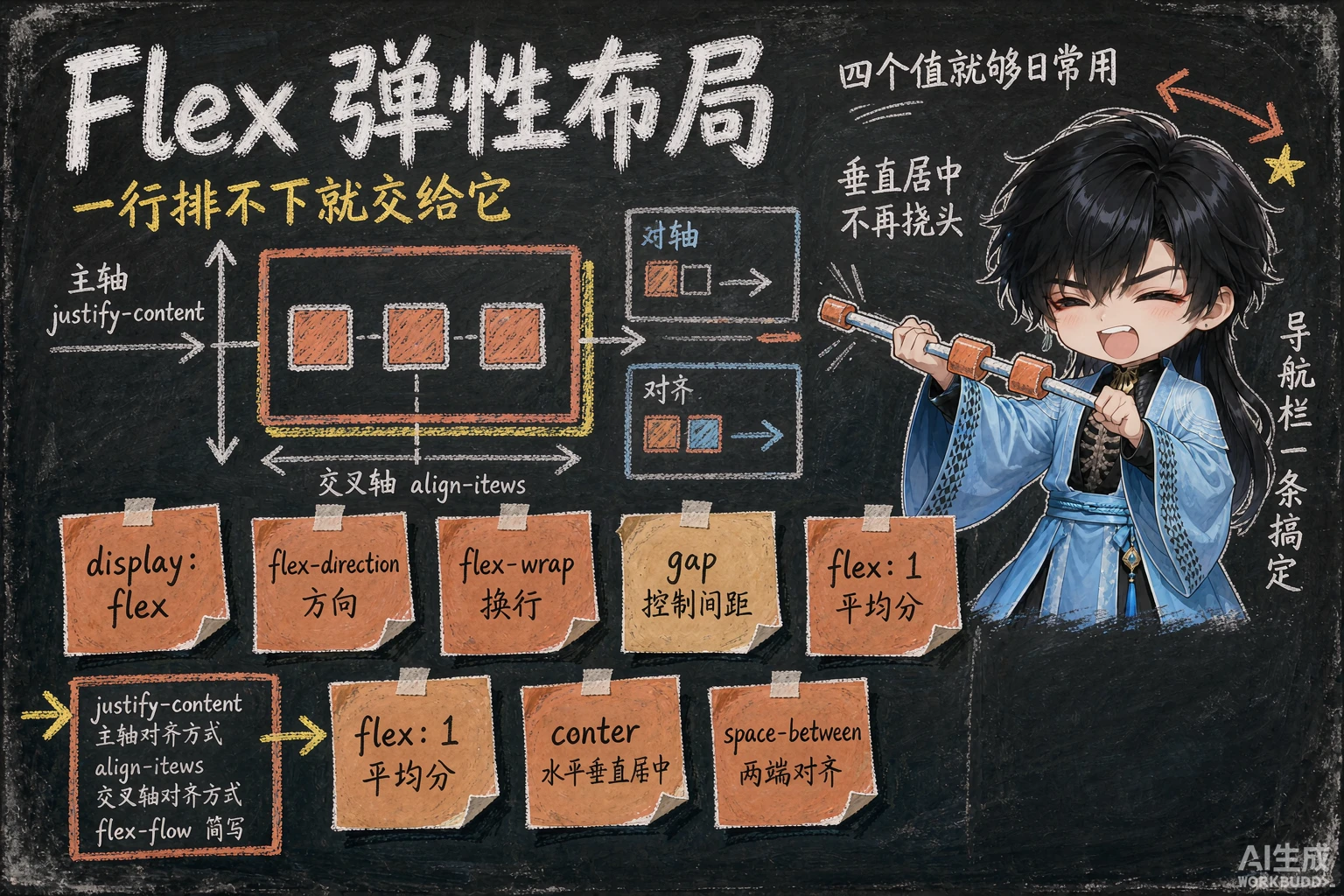
flex 是一维布局模型,给父容器加 display flex 就能控制子元素的位置——flex-direction 定主轴、justify-content 五个取值定对齐方式,用来做"标题居左、退出登录居右"的顶部导航栏
08 篇把”一个盒子”的里里外外都调明白了。但页面是一排排盒子:怎么让”标题靠左、退出登录靠右”在同一行里自动分开?靠 margin 一个个算也可以,但很难算准——这一篇用 flex 弹性布局一次性解决。
从这一篇开始做课程的第二个案例:参照页面原型,完成员工管理页面制作。页面整体分四个区域:

页面原型:指在应用程序开发初期,由产品经理制作的一个早期项目模型,它用于展示页面的基本布局、功能和交互设计。通常用来帮助设计师、开发者等更好地理解和讨论最终产品的外观和行为。
四个区域按顺序实现:① 顶部导航栏 → ② 搜索表单区域 → ③ 表格数据展示区域 → ④ 底部版权区域。这一篇先做第一个,它的提示词是:
你是一名前端开发工程师,帮我生成一个 HTML 页面,页面整体有 4 个部分组成,先来实现第一个部分…
flex 是 flexible Box(弹性盒子)的缩写,意为”弹性布局”,是一种一维的布局模型。flex 布局可以为元素之间提供强大的空间分布和对齐能力。
用法上最反直觉的一点:
flex 的属性写在”父容器”身上,控制的是”子元素”的位置和排列方式。 也就是说,想让三个 <div> 横着排开会散开,就给包着它们的那一层加 display: flex,而不是给这三个 <div> 分别加。
两个术语:
| 术语 | 指的是 | 例子 |
|---|---|---|
| Flex Container | 弹性容器:加了 display: flex 的父元素 | <div id="container"> |
| Flex item | 弹性项目:容器里直接被它包着的子元素 | 三个 <div class="item"> |

row 箭头是主轴方向(水平向右),column 箭头是交叉轴方向(垂直向下)PPT 给了完整的属性表:
| 属性 | 取值 | 含义 |
|---|---|---|
display | flex | 使用 flex 布局 |
flex-direction(设置主轴) | row | 主轴方向为 x 轴,水平向右。(默认) |
column | 主轴方向为 y 轴,垂直向下。 | |
justify-content(子元素在主轴上的对齐方式) | flex-start | 从头开始排列 |
flex-end | 从尾部开始排列 | |
center | 在主轴居中对齐 | |
space-around | 平分剩余空间 | |
space-between | 先两边贴边,再平分剩余空间 |

#container { display: flex; /* ① 开启 flex 布局(写在父容器上) */ flex-direction: row; /* ② 主轴方向:row 水平(默认值,不写也是它) */}flex-direction 决定”主轴”朝哪边——主轴的默认值是 row(水平向右),所以只写 display: flex 时,子元素就自动排成一行;改成 column 就变成一列(column 就是”列”的意思):
#container { display: flex; flex-direction: column; /* 主轴方向为 y 轴,垂直向下,子元素从上往下排 */}justify-content 管的就是沿主轴方向的排列方式:主轴是 row 时它管”左右怎么分布”,主轴换成 column 时它管的就是”上下怎么分布”。
#container { display: flex; justify-content: space-between; /* 子元素在主轴上的对齐方式 */}| 取值 | 效果 |
|---|---|
flex-start | 全部挤在开头(默认就相当于这个) |
flex-end | 全部挤在末尾 |
center | 整体在主轴居中 |
space-around | 每个子元素的两侧留白相等(最外侧留白是相邻间隙的一半) |
space-between | 两端贴边,中间的间隙平分剩余空间 |
space-between 是日常用得最多的一个:“一行两端的两个东西”(左边标题 + 右边退出登录、左边文字 + 右边按钮)直接就用它,中间不用写任何间距。
课程文件 10. Tlias案例-顶部导航栏.html 的完整做法——外层 div 当 Flex Container,里面放标题和链接两个子元素:
<head> <style> /* 导航栏样式 */ .navbar { background-color: #b5b3b3; /* 灰色背景 */
display: flex; /* flex弹性布局 */ justify-content: space-between; /* 左右对齐:标题贴左、链接贴右 */
padding: 10px; /* 内边距 */ align-items: center; /* 垂直居中 */ } .navbar h1 { margin: 0; /* 移除默认的上下外边距 */ font-weight: bold; /* 加粗 */ color: white; /* 设置字体为楷体 */ font-family: "楷体"; } .navbar a { color: white; /* 链接颜色为白色 */ text-decoration: none; /* 移除下划线 */ } </style></head><body> <!-- 顶部导航栏 --> <div class="navbar"> <h1>Tlias智能学习辅助系统</h1> <a href="#">退出登录</a> </div></body>
.navbar 样式——display: flex 开启弹性布局、justify-content: space-between 一行分两端、align-items: center 垂直居中代码里有五个点值得说清楚:
display: flex 写在 .navbar 上,管的是里面的 <h1> 和 <a> 两个子元素——这是 flex 最核心的使用姿势。justify-content: space-between 一步实现”标题居左、退出登录居右”:两个子元素各自贴到主轴的两端,中间的空间自动留出来,不用给任何一个子元素写 margin。padding: 10px 用的是 08 篇讲的内边距简写(一个值 = 四边都是 10px),让文字不要贴着导航栏的边。align-items: center 是正文 PPT 属性表之外的补充(案例代码里用到):它以交叉轴为准做对齐——主轴是水平方向时,它管的是”垂直方向居中”,让标题和链接在导航栏高度里上下居中。名字好记:justify-content 管主轴、align-items 管交叉轴。h1 要写 margin: 0:浏览器给标题标签自带一圈默认外边距(这正是 08 篇的盒子模型——margin 是外边距那一层),不删掉的话导航栏上下会多出空白、撑得过高。display: flex 要加在”包着它们的那一层”上。如果把 display: flex 写在了子元素(比如 <h1>)身上,那条 “space-between” 就没有任何效果——这是初学者最常犯的错。
| 要点 | 内容 |
|---|---|
| flex 的作用 | 是一种一维的布局模型,为元素之间提供强大的空间分布和对齐能力 |
| 加在哪 | 通过给父容器添加 flex 的相关属性,来控制子元素的位置和排列方式 |
display: flex | 使用 flex 布局(写在父容器上) |
flex-direction | 设置主轴方向:row(x 轴、水平向右、默认)、column(y 轴、垂直向下) |
justify-content | 子元素在主轴上的对齐方式:flex-start 从头、flex-end 从尾、center 居中、space-around 平分剩余空间、space-between 先两边贴边再平分剩余空间 |
| 案例里的用法 | 顶部导航栏:.navbar 加 display: flex + justify-content: space-between → 标题居左、退出登录居右 |
display: flexflex-direction 设置主轴方向:row 主轴为 x 轴、水平向右(默认值);column 主轴为 y 轴、垂直向下justify-content 控制子元素在主轴上的对齐方式,五个取值:flex-start(从头开始排列)、flex-end(从尾部开始排列)、center(在主轴居中对齐)、space-around(平分剩余空间)、space-between(先两边贴边,再平分剩余空间)display: flex + justify-content: space-between,两个子元素自动贴到主轴两端align-items: center 沿交叉轴对齐(主轴水平时它就是”垂直居中”,案例代码里用到);justify-content 管主轴、align-items 管交叉轴<h1> 要写 margin: 0,因为标题标签自带默认外边距,不删会让导航栏被撑高text-decoration: none(去掉下划线)+ color: white;标题用 font-family: "楷体" 和 font-weight: boldjustify-content 的效果跟着主轴走:主轴换成 column 之后,它管的就是子元素”从上往下的分布”(比如 center 变成垂直居中) 2-1 三个方块横向排开,两端贴边、中间均分
容器里有三个方块,要求:横着排成一行,第一个贴着左边、第三个贴着右边,剩下的空间在它们之间的空隙里平分。
(练习文件 test_09_两端贴边.html 里有容器和三个方块,样式写在 head 的样式区。)
一级 · 思路:“横着排” + “两端贴边、中间均分” → 用弹性布局,而且是”先两边贴边再平分”的那个取值
二级 · 方法:父容器加 display: flex(默认主轴就是水平方向);对齐方式用 justify-content: space-between
三级 · 骨架:#container { display: ____; justify-content: ____; }
#container { display: flex; /* 开启 flex 布局,主轴默认水平向右 */ justify-content: space-between; /* 先两边贴边,再平分剩余空间 */}对照课程 11. flex布局.html(那份文件改的就是这一条 justify-content)。注意三个方块不要写 margin——空隙是 flex 自己分出来的。
2-2 三个方块的间距要”散得均匀”
同样三个方块横排,这次要求:每个方块左右两侧的留白一样多(所以方块之间的空隙看起来比两端到边缘的距离大一倍)。
(练习文件 test_09_均分间距.html 里有容器和三个方块。)
一级 · 思路:还是横向排 + 分剩余空间,但这次是”每块两边都留白”,不是”两端贴边”
二级 · 方法:display: flex + justify-content 的 space-around
三级 · 骨架:#container { display: ____; justify-content: ____; }
#container { display: flex; justify-content: space-around; /* 平分剩余空间:每个元素两侧留白相等 */}space-around 与 space-between 的差别就在两端:space-between 两端贴边(第一个元素左边没有空隙),space-around 两端也留白(等于相邻间隙的一半)。PPT 上这两个取值的描述分别是”平分剩余空间”和”先两边贴边,再平分剩余空间”。
2-3 让三个方块竖着排,并且整体上下居中
容器高度 300px,里面三个方块现在横着排。要求:改成从上往下竖着排,而且这一列在容器里上下居中。
(练习文件 test_09_竖排居中.html 里有容器和三个方块。)
一级 · 思路:排列方向由”主轴”决定,改主轴方向就能从横排变竖排;居中仍然是 justify-content,只是这次它沿的主轴变成了上下方向
二级 · 方法:flex-direction 改成 column(y 轴、垂直向下);justify-content 用 center
三级 · 骨架:#container { display: flex; flex-direction: ____; justify-content: ____; }
#container { display: flex; flex-direction: column; /* 主轴方向为 y 轴,垂直向下 */ justify-content: center; /* 子元素在主轴(此时是上下方向)居中对齐 */}验证一下 justify-content “跟着主轴走”:把 flex-direction 换回 row,center 就变成水平居中了。课件里那句”子元素在主轴上的对齐方式”,就是提醒你别把它当成固定的”左右对齐”。
3-1 照着课程案例做 Tlias 的顶部导航栏
练习文件里已经给了 <div class="navbar">(里面一个标题和一个”退出登录”链接)。按步骤做:
#b5b3b3<h1> 自带的上下外边距、白色、加粗、字体”楷体”(font-family: "楷体")flex-direction 临时改成 column,刷新看效果——说明为什么”标题居左、退出登录居右”在这时就不成立了一级 · 思路:导航栏就是一个”一行两格”的弹性容器;第 1~3 步全是写在父容器 .navbar 上的属性
二级 · 方法:display: flex / justify-content: space-between / align-items: center / padding / background-color;标题 margin: 0、color: white、font-weight: bold、font-family;链接 color: white、text-decoration: none
三级 · 骨架:.navbar { display: ____; justify-content: ____; align-items: ____; padding: ____; background-color: ____; }
<style> /* 导航栏样式 */ .navbar { background-color: #b5b3b3; /* 灰色背景 */ display: flex; /* flex弹性布局 */ justify-content: space-between; /* 左右对齐 */ padding: 10px; /* 内边距 */ align-items: center; /* 垂直居中 */ } .navbar h1 { margin: 0; /* 移除默认的上下外边距 */ font-weight: bold; /* 加粗 */ color: white; font-family: "楷体"; } .navbar a { color: white; /* 链接颜色为白色 */ text-decoration: none; /* 移除下划线 */ }</style><body> <div class="navbar"> <h1>Tlias智能学习辅助系统</h1> <a href="#">退出登录</a> </div></body>第 7 步的答案:flex-direction: column 把主轴换成了上下方向,justify-content 的”两端贴边”就变成”上端贴顶、下端贴底”,两个子元素也就一上一下竖着排了——space-between 本身没变,变的是它作用的那条轴。
如果你喜欢,那么欢迎来到我的世界!
了解更多暂未播放