国庆节10月1日
--

自定义镜像这一篇——先把镜像是什么讲清(应用 + 系统函数库 + 运行配置一起打包),再把镜像结构拆成基础镜像、层、入口三部分;Dockerfile 的六个指令 FROM/ENV/COPY/RUN/EXPOSE/ENTRYPOINT 逐个对号入座,课程那份从 CentOS 7 装 JDK 再拷 jar 的 Dockerfile 逐行读完,接着用本机实测的一份「模拟 Java 应用」镜像把构建、运行、看日志、端口映射整条链路的证据摆出来;最后补上默认 bridge 网桥与自定义网络那一节,说清为什么「只有加入同一个自定义网络的容器才能用容器名互访」
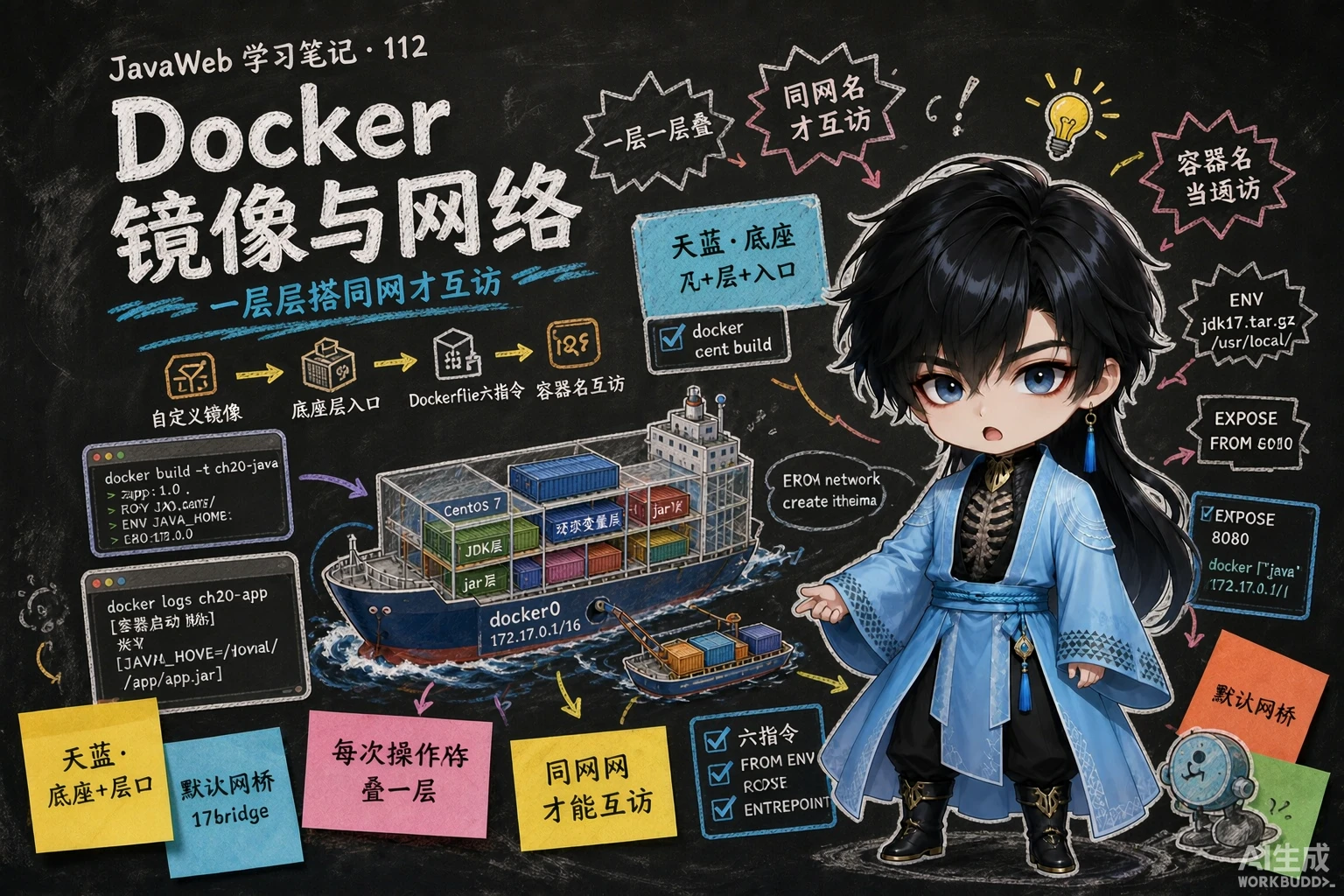
111 篇把 Docker 的”日常操作”过了一遍:镜像怎么拉、容器怎么起停删、日志怎么翻,还顺手用数据卷把容器里的目录接到了宿主机上。但那些镜像都是别人做好的——要 MySQL 就 docker pull mysql,要 nginx 就 docker pull nginx。
这一篇(PPT 第 34~45 页)解决的是另外两件事:自己的项目怎么做成镜像(自定义镜像),以及容器之间怎么互相找到(网络)。这两块是同级关系——PPT 第 22 / 25 / 34 / 42 页那张目录页上,“Docker 核心”下面挂的四个入口是:常见命令 → 数据卷 → 自定义镜像 → 网络,111 篇点亮了前两个,这一篇点亮后两个。
这一篇的实测边界(先说清楚):
docker network create/ls/connect/... 这一组)。它按 PPT 第 43~44 页写,另外补了两处本机实测能对上的旁证:docker inspect 里容器的网络是 bridge,以及 nginx 容器的访问日志里宿主机显示为 172.17.0.1。FROM centos:7 + 真实 JDK 压缩包(镜像几百 MB),本机拉官方镜像又会卡在没配镜像加速上(110 篇里记着这个坑)。所以本机改用一份已有的 alpine 镜像当底座,指令结构(FROM/RUN/ENV/COPY/EXPOSE/ENTRYPOINT)和课程那份一模一样,只是”装 JDK”这一步用一条命令模拟掉了。| PPT 页 | 内容 | 本篇对应小节 |
|---|---|---|
| 34 | 小节页——Docker 核心(常见命令 / 数据卷 / 自定义镜像 / 网络) | 开篇 |
| 35 | 自定义镜像——镜像是什么;“部署 Java 应用的步骤”与”构建 Java 镜像的步骤”对照 | 为什么要自定义镜像 |
| 36 | 从”准备 Linux 运行环境”到 CentOS 7 底座上一步步搭出 Java 应用的示意图 | 镜像结构 |
| 37 | 镜像结构——基础镜像(BaseImage)/ 层(Layer)/ 入口(Entrypoint) | 镜像结构 |
| 38 | Dockerfile 是什么 + 六个常见指令表 | Dockerfile 与六个指令 |
| 39 | 完整的 Java 应用 Dockerfile 示例(从 FROM centos:7 到最后一行启动命令) | 逐行读这份 Dockerfile |
| 40 | 构建镜像的命令 docker build -t myImage:1.0 .(-t 与末尾那个点的含义) | 构建镜像 |
| 41 | 问答页——镜像结构 / Dockerfile 做什么 / 构建镜像的命令 | 三个问答 |
| 42 | 同一张小节页(自定义镜像讲完,进入网络) | Docker 网络 |
| 43 | 网络——默认所有容器都以 bridge 方式接在 Docker 的虚拟网桥上 | Docker 网络 |
| 44 | 网络——加入自定义网络才能用容器名互访 + 七个网络操作命令 | Docker 网络 |
| 45 | 章节目录页(快速入门 / Docker 核心 / 项目部署)——下一章要部署项目了 | 收尾 |
PPT 第 35 页先把”镜像”这个词定死:
镜像就是包含了应用程序、程序运行的系统函数库、运行配置等文件的文件包。构建镜像的过程其实就是把上述文件打包的过程。
然后它把两件事并排放在一起——一件是我们 109 篇在 Linux 服务器上手动做过的,另一件是这一篇要学的:
| 部署一个 Java 应用的步骤(109 篇) | 构建一个 Java 镜像的步骤(本篇) | 说明 |
|---|---|---|
| ① 准备一个 Linux 服务器 | ① 准备一个 Linux 运行环境 | 换台机器还要再装一遍 → 换成一个”基础镜像”,写进 Dockerfile 就复用了 |
| ② 安装 JDK 并配置环境变量 | ② 安装 JDK 并配置环境变量 | 一模一样(COPY 把安装包拷进去、RUN 解压、ENV 配 JAVA_HOME/PATH) |
| ③ 拷贝 Jar 包 | ③ 拷贝 Jar 包 | 一模一样(COPY 一行) |
| ④ 运行 Jar 包 | ④ 编写运行脚本,运行 Jar 包 | 手动时是敲一行命令;镜像里要写成”启动脚本”(ENTRYPOINT),容器一起来就自动执行 |
一句话读懂这个对照:左边是”在别人的机器上装一遍”,右边是”把装的过程写成一个文件、打成包”。左边做完只在那一台机器上有效,换台机器得从头再来一遍(108 篇那一长串 MySQL 安装命令就是这么来的);右边做完得到一个镜像,这个镜像拿到任何装了 Docker 的机器上都能跑出一模一样的环境——这才是 Docker 真正想解决的问题。
对照 110 篇里”为什么要用 Docker”那三条痛点看:命令太多记不住、步骤太多易出错、安装包找不到。自定义镜像这一节,就是把”这些步骤”从”每次手敲”变成”写一次、打包、到处跑”。
第 36 页画的是”构建一个 Java 镜像”的过程,从下往上读:
java -jar xx.jar ← 设置启动脚本(容器启动时执行的东西)拷贝 Jar 包 ← COPY app.jar配置 JDK 环境变量 ← ENV JAVA_HOME=... / PATH=...安装 JDK ← COPY jdk17.tar.gz + RUN tar -zxvf------------------------------- ← 分界线:下面是底座,上面是自己加的/etc /lib /proc /bin ... ← CentOS 7(一套完整的 Linux 目录) BaseImage(基础镜像)底座是 CentOS 7——注意它带的不是”一个内核”,而是 /etc、/lib、/proc、/bin 这一摞系统函数库和文件,也就是”一个 Linux 运行环境”该有的样子。往上一层层加:装 JDK → 配环境变量 → 拷 Jar 包 → 设置启动脚本,最后得到一个”能跑 Java 应用”的镜像。
第 37 页给这三段起了名字:
| 组成部分 | 英文 | PPT 的定义 | 在 Java 应用镜像里对应什么 |
|---|---|---|---|
| 基础镜像 | BaseImage | 应用依赖的系统函数库、环境、配置、文件等 | FROM centos:7——第 36 页图里那一摞 /etc、/lib、/bin |
| 层 | Layer | 添加安装包、依赖、配置等,每次操作都形成新的一层 | 装 JDK(COPY + RUN 解压)、配环境变量(ENV)、建目录(RUN mkdir)、拷 Jar 包(COPY)——每一步是一层 |
| 入口 | Entrypoint | 镜像运行入口,一般是程序启动的脚本和参数 | ENTRYPOINT ["java","-jar","/app/app.jar"]——第 36 页图最上面那句 java -jar xx.jar |
所以”一个 Java 应用的镜像”= 一套 CentOS 7 底座 + 若干层(JDK、环境变量、jar) + 一个启动入口。把它从下往上看,正好就是第 36 页那张图的读法;把它从上往下拆,就是第 39 页那份 Dockerfile 的写法。
“每次操作都形成新的一层”到底是什么意思?
Dockerfile 里每一条会改动文件系统的指令(RUN、COPY、ADD),都会在它下面那一层之上再叠一个只读层。Dockerfile 里写了多少个这样的指令,镜像就是多少层叠出来的。
带来两个好处和一个代价:
centos:7 时,底座那一层只存一份——110 篇里 docker pull 时一行行 Pull complete,就是在一层层地下载(已经有的层不用再下)。build 时,前面没变的层直接用缓存,从变的那一层往后才重建(所以把不常变的写前面、常变的写后面)。&& 串在一条 RUN 里——RUN tar -xzf ... && rm ... 就是”解压 + 删安装包”算一次操作(一层),而不是两层。再往深一层的两个事实(知道就好):ENV、EXPOSE、WORKDIR、ENTRYPOINT 这些只改元数据、不改文件内容的指令,在 docker history 里也能看到一行,但大小是 0B——真正让镜像变大的,是 RUN 和 COPY 这种往文件系统里塞东西的指令;另外,在后面的层里删掉前面层里的文件,并不会让镜像变小(前面那一层里它还在),所以能一次做完的事就别拖到下一次。
第 38 页给 Dockerfile 下了定义:
Dockerfile 就是一个文本文件,其中包含一个个的指令(Instruction),用指令来说明要执行什么操作来构建镜像。将来 Docker 可以根据 Dockerfile 帮我们构建镜像。
换句话说:前面那张”底座 + 层 + 入口”的结构图,用文字写出来就是 Dockerfile。它描述的是镜像长什么样、怎么一层层搭起来,而不是”运行时会干什么”。
六个常见指令(PPT 的表):
| 指令 | 说明 | PPT 给的示例 |
|---|---|---|
FROM | 指定基础镜像(后面一切都在它之上加) | FROM centos:7 |
ENV | 设置环境变量,可在后面指令使用 | ENV key=value |
COPY | 拷贝本地文件到镜像的指定目录 | COPY ./jdk17.tar.gz /tmp |
RUN | 执行 Linux 的 shell 命令,一般是安装过程的命令 | RUN tar -zxvf /tmp/jdk17.tar.gz |
EXPOSE | 指定容器运行时监听的端口,是给镜像使用者看的 | EXPOSE 8080 |
ENTRYPOINT | 镜像中应用的启动命令,容器运行时调用 | ENTRYPOINT java -jar xx.jar |
对着”镜像结构三部分”看,这六个指令的分工一目了然:
| 镜像结构 | 由谁写出来 |
|---|---|
| 基础镜像 BaseImage | FROM(一行定底座) |
| 层 Layer | COPY / RUN / ENV(拷文件、跑安装命令、配环境变量) |
| 入口 Entrypoint | ENTRYPOINT(外加 EXPOSE 声明端口,方便使用者知道该映射哪个端口) |
两个容易看错的点先记下来,后面逐行讲的时候还会回来:
① RUN 里写的是构建镜像时要执行的命令(装 JDK、建目录),不是容器启动后要跑的东西;
② ENTRYPOINT 写的才是容器启动时要跑的东西——一个在”做镜像”,一个在”用镜像”。
第 39 页给了一份完整的 Java 应用 Dockerfile——就是”基于 CentOS 7 基础镜像,用 Dockerfile 描述镜像结构”:
# 使用 CentOS 7 作为基础镜像FROM centos:7
# 添加 JDK 到镜像中COPY jdk17.tar.gz /usr/local/RUN tar -xzf /usr/local/jdk17.tar.gz -C /usr/local/ && rm /usr/local/jdk17.tar.gz
# 设置环境变量ENV JAVA_HOME=/usr/local/jdk-17.0.10ENV PATH=$JAVA_HOME/bin:$PATH
# 创建应用目录RUN mkdir -p /appWORKDIR /app
# 复制应用 JAR 文件到容器COPY app.jar app.jar
# 暴露端口EXPOSE 8080
# 运行命令ENTRYPOINT ["java", "-jar", "/app/app.jar"](这份和课程资料 资料/03. jdk & jar包/Dockerfile、资料/04. 项目部署/服务端项目/Dockerfile 是同一份,只是那两个工程里 jar 包的名字不同——一个叫 app.jar、一个叫 tlias.jar。113 篇用的是后一份,会多几行 OSS 和编码的 ENV。)
逐行拆开:
| 行 | 在干什么 | 为什么这么写 |
|---|---|---|
FROM centos:7 | 定底座——一个完整的 CentOS 7 环境(/etc、/lib、/bin 都在) | 这就是第 36 页图最下面那一摞。写 centos:7 而不是 centos,是为了把版本钉死(不写 tag 默认 latest,110 篇的镜像命名规范)——版本一变,镜像行为跟着变,这不能接受 |
COPY jdk17.tar.gz /usr/local/ | 把本机的 JDK 压缩包拷进镜像的 /usr/local/ 目录 | COPY 源 目标,源是构建时所在目录(构建上下文)里的文件,目标是镜像里的路径。/usr/local 是 Linux 里”额外安装的软件放这儿”的位置(106 篇的目录结构)——和 108 篇手动装 JDK 时传到的还是同一个地方 |
RUN tar -xzf /usr/local/jdk17.tar.gz -C /usr/local/ && rm /usr/local/jdk17.tar.gz | 在镜像里执行解压(解到 /usr/local/),解完顺手把压缩包删掉 | 这就是 108 篇里 tar -zxvf ... -C /usr/local 那一步,只不过现在是在构建镜像时自动跑。&& 把”解压”和”删包”串成一条 RUN(一层)——按上面说的”每次操作一层”,合并成一次更省 |
ENV JAVA_HOME=/usr/local/jdk-17.0.10 | 配 JAVA_HOME,指向解压出来的那个 JDK 目录 | 目录名 jdk-17.0.10 是压缩包自己解出来的名字(不是随便起的),所以升级 JDK 时这里要跟着改。这一行就是 108 篇手动改 /etc/profile 的动作 |
ENV PATH=$JAVA_HOME/bin:$PATH | 把 JDK 的 bin 目录加到 PATH 最前面,让 java 命令能被找到 | $JAVA_HOME 用的是上面一行刚设的变量(PPT 说 ENV”可在后面指令使用”就是这个意思);:... 后面那句 $PATH 是把原来的 PATH 拼在后面,别把系统原来的搜索路径覆盖没了。放在最前面是为了优先用这里装的 JDK |
RUN mkdir -p /app | 建一个应用目录 | -p 的用法和 107 篇一样(父目录不存在就一起建、已存在也不报错) |
WORKDIR /app | 把后面指令的工作目录切到 /app | 等价于先 cd /app 再执行后面的东西。它的效果是持续的:后面 COPY app.jar app.jar 的目标、ENTRYPOINT 里相对路径的起点,都跟着它走。所以得先建目录、再 WORKDIR(目录不存在时会自动建,但显式写出来更好读) |
COPY app.jar app.jar | 把 jar 包拷进镜像——目标是相对路径,相对的就是上面 WORKDIR 定的 /app | 所以这一条的实际效果是 /app/app.jar。这一行就是”拷贝 Jar 包”那一步;注意 jar 必须在构建目录旁边(拷贝的源只能是构建上下文里的文件) |
EXPOSE 8080 | 声明”这个镜像里的应用会监听 8080” | PPT 说得明白:“是给镜像使用者看的”——它是一个声明/文档,本身不会开放任何端口。真正对外映射端口的是 docker run -p(110 篇的端口映射)。不过有了它,别人拿到镜像就知道”该 -p 8080:8080” |
ENTRYPOINT ["java", "-jar", "/app/app.jar"] | 容器启动时执行的命令——跑起这个 jar | 这才是”镜像运行入口”。用的是方括号的 exec 形式(JSON 数组,命令和参数分开写、不经过 shell);PPT 第 38 页的示例写成 ENTRYPOINT java -jar xx.jar(shell 形式)也能跑,课程最终用的是方括号这一种。用绝对路径 /app/app.jar 最稳,不依赖当前工作目录 |
这份 Dockerfile 里没有”写运行脚本”这一行显式的东西——PPT 第 35 页把”编写运行脚本,运行 Jar 包”列成一步,落到 Dockerfile 里其实就是最后那行 ENTRYPOINT:它就是那个”运行脚本”。所以第 35 页那张对照表的四步,在这份文件里对应的是:FROM(准备运行环境)→ COPY+RUN+ENV(装 JDK 配环境)→ COPY(拷 jar)→ ENTRYPOINT(运行脚本)。
Dockerfile 写好了,用它构建镜像:
docker build -t myImage:1.0 .PPT 专门解释了后面两截:
| 片段 | 含义 |
|---|---|
-t myImage:1.0 | 给镜像起名,格式还是老规矩 repository:tag(110 篇的命名规范);不写 tag 时默认为 latest |
.(末尾那一个点) | 指定 Dockerfile 所在的目录。这里写 . 表示”就在当前目录” |
用法上还有几个顺带要知道的点:
COPY 能找到文件的范围:COPY jdk17.tar.gz /usr/local/ 里的 jdk17.tar.gz,指的是那个目录里的 jdk17.tar.gz。所以”要在 Dockerfile 里 COPY 什么,就得把它放在那个目录里”(课程资料里 Dockerfile、jdk17.tar.gz、tlias.jar 就是放在同一个目录的)。. 就是在当前目录找 Dockerfile;文件名叫别的(比如 Dockerfile.jdk21)时用 -f 指定。docker images 就能看到这个新镜像——它和 pull 下来的镜像没区别,接下来照常用 docker run 跑。这一节把上面那份 Dockerfile 的每一步都变成”看得见的结果”。本机用一份模拟 Java 应用的 Dockerfile 走了一遍(用已有的 alpine 镜像当底座,其余指令和课程那份一一对应):
# 本机实测用的"模拟 Java 应用"Dockerfile(指令结构和课程那份一致)FROM docker.m.daocloud.io/library/alpine# 模拟"安装 JDK"(真实版本是 COPY jdk17.tar.gz + RUN tar 解压)RUN mkdir -p /usr/local/jdk && echo "jdk 已安装(模拟)" > /usr/local/jdk/install.log# 配环境变量(和课程那份一样的两行)ENV JAVA_HOME=/usr/local/jdkENV PATH=$JAVA_HOME/bin:$PATH# 应用目录 + 进去RUN mkdir -p /appWORKDIR /app# 拷应用 jar(本机放了一个文本文件当 jar)COPY app.jar app.jar# 声明端口EXPOSE 8080# 启动命令:把"环境变量和 jar 都拿到手了"打印出来,然后挂着不退出ENTRYPOINT ["sh", "-c", "echo \"[容器启动] JAVA_HOME=$JAVA_HOME\"; echo \"[容器启动] 应用内容: $(cat /app/app.jar)\"; sleep 300"](ENTRYPOINT 那行之所以啰嗦,是因为要让容器把”读到的环境变量”和”读到的 jar 内容”打印到日志里——真实项目的 ENTRYPOINT 就是简简单单一句 ["java","-jar","/tlias/tlias.jar"]。)
① 构建镜像(对应 PPT 第 40 页的命令):
$ docker build -t ch20-java-app:1.0 . → 构建成功(每一步 RUN/COPY/ENV 各成一层)② 看构建出来的镜像(本机实测):
$ docker images ch20-java-appREPOSITORY TAG SIZEch20-java-app 1.0 13MB③ 用这个镜像跑容器——-p 8083:8080 做端口映射(照 110 篇的 -p 宿主机端口:容器端口):
$ docker run -d --name ch20-app -p 8083:8080 ch20-java-app:1.0d666a8750a43e7ec4beb6410d0981e0c6d285146632f7d95ec183ec0df81a356④ 看日志——ENV 和 COPY 到底生效没有(本机实测,这一步最关键):
$ docker logs ch20-app[容器启动] JAVA_HOME=/usr/local/jdk[容器启动] 应用内容: 这是一个模拟的应用 jar 包(真实项目里是 tlias-web-management-0.0.1-SNAPSHOT.jar)两行日志正好各证明一件事:
/usr/local/jdk → ENV JAVA_HOME=... 生效了(ENTRYPOINT 里能读到这个变量);cat /app/app.jar 能读出内容 → COPY app.jar app.jar 生效了(jar 真的在 /app 里,因为前面有 WORKDIR /app)。⑤ 端口映射(本机实测):
$ docker ps --filter name=ch20-appNAMES STATUS PORTSch20-app Up 2 seconds 0.0.0.0:8083->8080/tcp, [::]:8083->8080/tcpPORTS 那一列 0.0.0.0:8083->8080/tcp 就是宿主机 8083 → 容器 8080 的映射——容器里的应用按 EXPOSE 8080 声明的那样监听 8080,外面通过宿主机的 8083 访问它。
⑥ 清理(本机实测,实验做完就删干净):
$ docker rm -f ch20-app && docker rmi ch20-java-app:1.0Untagged: ch20-java-app:1.0Deleted: sha256:515b06ccd7401fa26de5bed7173dfe4071a50bc764b2feaa9c13905bf2d10632把这份证据和 PPT 的指令一一对上:
| Dockerfile 指令 | 本机实测里能看到的证据 |
|---|---|
FROM ... | docker build 从底座开始依次执行(每一步各成一层) |
RUN mkdir -p ... | 构建成功(模拟的”装 JDK”记在了镜像里) |
ENV JAVA_HOME=... | docker logs 第一行 JAVA_HOME=/usr/local/jdk |
WORKDIR /app | COPY 的目标成了 /app/app.jar(日志里 cat /app/app.jar 有内容) |
COPY app.jar app.jar | docker logs 第二行打印出了 jar 的内容 |
EXPOSE 8080 | docker ps 的 PORTS 列里是 ->8080/tcp |
ENTRYPOINT [...] | 容器一起来就输出了那两行日志(不用 exec 进去手动执行) |
docker build -t 名:tag . | 构建出 ch20-java-app:1.0,docker images 能查到 |
第 41 页把这一节拎出三问:
| PPT 的问题 | 答案 |
|---|---|
| 镜像的结构是怎样的? | 镜像中包含了应用程序所需要的运行环境、函数库、配置、以及应用本身等各种文件,这些文件分层打包而成——也就是 基础镜像(BaseImage)+ 层(Layer)+ 入口(Entrypoint) 三部分 |
| Dockerfile 是做什么的? | Dockerfile 就是利用固定的指令来描述镜像的结构和构建过程,这样 Docker 才可以依次来构建镜像 |
| 构建镜像的命令是什么? | docker build -t 镜像名 Dockerfile目录(在本例里就是 docker build -t myImage:1.0 .) |
一句话把三问串起来:Dockerfile 用指令把”镜像的结构和搭法”写下来(FROM 底座 → 一层层 COPY/RUN/ENV → ENTRYPOINT 收口),docker build 照着它搭出镜像。
第 42 页的同一张小节页之后,进入”Docker 核心”的最后一块——网络。第 43 页先讲默认情况:
默认情况下,所有容器都是以 bridge 方式连接到 Docker 的一个虚拟网桥上。
这一页的图里标了三层东西:
| 图里的元素 | 含义 |
|---|---|
宿主机 + docker0 172.17.0.1/16 | Docker 在宿主机上建的一座虚拟网桥(相当于一台虚拟交换机),172.17.0.1 是它在宿主机这一侧的地址,/16 表示整个 172.17.x.x 网段归它管 |
容器 + eth0 + vethX / vethY / vethZ | 每个容器里有一块网卡 eth0;宿主机上对应一根”虚拟网线”(veth,virtual ethernet),一头插在 docker0 上、一头插进容器里 |
容器下的 mysql、java 应用、地址 172.17.0.2 / 172.17.0.3 / 172.17.0.4 | 容器从这座网桥上分到各自的 IP,能互相通信(在同一个网段里)——图里画的正是”mysql 容器”和”java 应用容器”这两个典型角色 |
第 43 页那张图在本机有两处能对上的旁证(都来自本机实测):
docker inspect 看一个容器的网络,写的是 网络: bridge——默认就是挂在这座网桥上;172.17.0.1——正是网桥在宿主机这一侧的地址。也就是说,从容器往外看,“宿主机”就是 docker0 那个 IP。| 这一节(PPT 第 43~44 页)的实测情况 | 说明 |
|---|---|
docker inspect 里的 网络: bridge | 本机实测(.2) |
nginx 日志里宿主机显示为 172.17.0.1 | 本机实测(.5) |
docker network create / ls / connect / ... 这一组命令 | 没有逐个敲,按 PPT 第 44 页写 |
第 44 页抛出这一节最要紧的一句话:
加入自定义网络的容器才可以通过容器名互相访问。
这一句看着不起眼,但它是后面 113 篇能不能部署起来的关键:部署完 tlias 之后,nginx 容器要转发给 java 应用容器、java 应用要连数据库容器——它们的配置里写的不是 IP,而是容器名:
# 课程资料 04. 项目部署/前端项目/conf/nginx.conf 里的转发目标location ^~ /api/ { rewrite ^/api/(.*)$ /$1 break; proxy_pass http://tlias-server:8080; # 注意这里写的是"容器名",不是 IP}# 课程资料里 tlias.jar 打进去的 application.yml(数据库地址)spring: datasource: url: jdbc:mysql://mysql:3306/tlias # 这里也是"容器名"两条配置里的 tlias-server 和 mysql 都是容器名。要让这种写法生效,前提就是 PPT 这一页说的那句话:这些容器必须加入同一个自定义网络——这也是为什么课程里起容器时都带着 --network itheima(113 篇会给完整的命令)。用 IP 也能通,但容器一重建 IP 就变了,配置跟着失效;用容器名,容器重建了名字还在。
网络的操作命令(PPT 第 44 页的表,一共七条):
| 命令 | 说明 |
|---|---|
docker network create | 创建一个网络 |
docker network ls | 查看所有网络 |
docker network rm | 删除指定网络 |
docker network prune | 清除未使用的网络 |
docker network connect | 使指定容器连接加入某网络 |
docker network disconnect | 使指定容器连接离开某网络 |
docker network inspect | 查看网络详细信息 |
按用途分一下组更好记(和 111 篇里数据卷那五条命令是同一套思路):
| 想干什么 | 用哪条 |
|---|---|
| 建一个新的网络 | docker network create itheima |
| 看看有哪些网络 | docker network ls |
| 看某个网络的详情(里面有哪些容器、网段是多少) | docker network inspect itheima |
| 让一个已经跑着的容器加入网络 / 离开网络 | docker network connect itheima tlias-server / docker network disconnect ... |
| 删掉某个网络 / 清掉所有没用到的网络 | docker network rm itheima / docker network prune |
而**“起容器时就指定网络”**靠的是 docker run 的 --network 参数(课程里就是 --network itheima);用 Docker Compose 部署时,这件事由 yml 里的 networks 配置负责(113 篇)。
一个常见的坑:“容器之间能通”和”能用容器名访问”不是一回事。默认的 bridge 网桥上没有容器名解析,就算两个容器网段相同、能 ping 通 IP,写容器名照样解析不了;只有加入(同一个)自定义网络的容器才能通过容器名互相访问。记住这一句,部署时”数据库连不上/域名解析失败”的毛病基本都能对上号。
第 45 页是章节目录页——快速入门 / Docker 核心 / 项目部署。到这一页为止,“Docker 核心”这一大块(常见命令、数据卷、自定义镜像、网络)已经全部讲完了:
| Docker 核心的四块 | 在哪一篇 |
|---|---|
| 常见命令 | 111 篇 |
| 数据卷 | 111 篇 |
| 自定义镜像 | 本篇(FROM 底座 → 一层层搭 → docker build 出镜像) |
| 网络 | 本篇(默认 bridge 网桥;自定义网络 + 容器名互访) |
接下来那一整块**“项目部署”**——把 tlias 的服务端打成镜像跑起来、前端交给 nginx 容器、再用 Docker Compose 一次拉起一套——就是 113 篇的内容了。
| 问题 | 答案 |
|---|---|
| 什么是镜像? | 包含了应用程序、程序运行的系统函数库、运行配置等文件的文件包;构建镜像的过程就是把这些文件打包的过程;部署 Java 应用与构建 Java 镜像的步骤一一对应,区别只在”运行环境”换成了基础镜像、“运行 jar”换成了启动脚本(PPT 第 35 页) |
| 镜像结构分哪三部分? | 基础镜像(BaseImage)——应用依赖的系统函数库、环境、配置、文件等(FROM centos:7);层(Layer)——添加安装包、依赖、配置等,每次操作都形成新的一层;入口(Entrypoint)——镜像运行入口,一般是程序启动的脚本和参数(PPT 第 37 页) |
| 为什么”每次操作都多一层”? | RUN/COPY 这类改文件系统的指令各叠一个只读层:层能共享(多个镜像共用一个底座)、构建能命中缓存(不变的层不重建);代价是镜像大、构建慢,所以一次安装里的命令习惯用 && 串成一条 RUN |
| Dockerfile 是什么? | 一个文本文件,里面是一个个指令,用指令说明”要执行什么操作来构建镜像”;Docker 照着它依次构建(PPT 第 38 页) |
| 六个常见指令分别做什么? | FROM 指定基础镜像;ENV 设置环境变量(可在后面指令用);COPY 拷贝本地文件到镜像指定目录;RUN 执行 Linux shell 命令(安装过程);EXPOSE 指定容器运行时监听的端口(给使用者看的声明);ENTRYPOINT 镜像中应用的启动命令(容器运行时调用) |
| Java 应用 Dockerfile 的骨架? | FROM centos:7 → COPY+RUN 解压装 JDK → ENV JAVA_HOME 与 ENV PATH → RUN mkdir -p /app + WORKDIR /app → COPY app.jar app.jar → EXPOSE 8080 → ENTRYPOINT ["java","-jar","/app/app.jar"] |
EXPOSE 会真的开放端口吗? | 不会。PPT 说它”是给镜像使用者看的”;真正对外的是 docker run -p 宿主机端口:容器端口 |
WORKDIR 和 RUN cd 有什么区别? | WORKDIR 改的是后面指令的工作目录(持续生效,COPY 的相对目标和 ENTRYPOINT 的相对路径都跟着它);RUN cd /app 只在那一条命令里 cd 了一下,下一条指令又回到了原目录 |
| 构建镜像的命令与两个参数? | docker build -t 镜像名:tag Dockerfile目录——-t 给镜像起名(repository:tag,不写 tag 默认 latest);末尾那个目录既是”Dockerfile 在哪”,也是 COPY 找文件的构建上下文 |
| 本机实测证明了什么? | 用”模拟 Java 应用”的 Dockerfile 走通:docker build -t ch20-java-app:1.0 . 构建成功 → docker images 看到 13MB 的镜像 → docker run -d --name ch20-app -p 8083:8080 跑起来 → docker logs 打印出 JAVA_HOME=/usr/local/jdk(ENV 生效)和 jar 的内容(COPY 生效)→ docker ps 里 0.0.0.0:8083->8080/tcp(端口映射) |
| 容器默认接在哪个网络? | 默认所有容器都以 bridge 方式接在 Docker 的虚拟网桥 docker0(172.17.0.1/16)上,容器各自分到 172.17.0.x 的地址(本机 docker inspect 里就能看到 网络: bridge) |
| 怎么才能”用容器名”访问另一个容器? | 加入自定义网络的容器才可以通过容器名互相访问——所以要 docker network create 建网络,起容器时 --network itheima(或给跑着的容器 docker network connect)。课程里 nginx 配的 proxy_pass http://tlias-server:8080、tlias 配的 jdbc:mysql://mysql:3306/tlias 全是容器名,靠的就是这一条 |
| 网络有哪几条操作命令? | docker network create(创建)、ls(查看所有)、rm(删除指定)、prune(清除未使用)、connect(让容器加入)、disconnect(让容器离开)、inspect(看详情) |
FROM centos:7)、层 Layer(添加安装包、依赖、配置等,每次操作都形成新的一层)、入口 Entrypoint(镜像运行入口,一般是程序启动的脚本和参数,如 java -jar xx.jar)&& 串成一条 RUNFROM(指定基础镜像)、ENV(设置环境变量,可在后面指令使用)、COPY(拷贝本地文件到镜像的指定目录)、RUN(执行 Linux 的 shell 命令,一般是安装过程的命令)、EXPOSE(指定容器运行时监听的端口,是给镜像使用者看的)、ENTRYPOINT(镜像中应用的启动命令,容器运行时调用)FROM centos:7 → COPY jdk17.tar.gz /usr/local/ + RUN tar -xzf ... && rm ...(装 JDK,一条 RUN 里解压并删包)→ ENV JAVA_HOME=/usr/local/jdk-17.0.10 + ENV PATH=$JAVA_HOME/bin:$PATH → RUN mkdir -p /app + WORKDIR /app → COPY app.jar app.jar → EXPOSE 8080 → ENTRYPOINT ["java","-jar","/app/app.jar"]RUN 与 ENTRYPOINT 的分工:RUN 是构建镜像时执行的(装 JDK、建目录);ENTRYPOINT 是容器启动时执行的(跑 jar)。PPT 第 35 页说的”编写运行脚本”,落到文件里就是 ENTRYPOINTWORKDIR 的作用:把后面指令的工作目录切过去(等价于持续生效的 cd)——所以 COPY app.jar app.jar 落到 /app/app.jar、ENTRYPOINT 里可以用相对路径;RUN cd /app 只在那一行有效docker build -t myImage:1.0 .——-t 给镜像起名(repository:tag,不写 tag 默认 latest);末尾的 . 是 Dockerfile 所在目录,它同时是 COPY 找文件的构建上下文docker build -t ch20-java-app:1.0 . 构建成功 → docker images 看到 ch20-java-app:1.0 13MB → docker run -d --name ch20-app -p 8083:8080 ch20-java-app:1.0 → docker logs ch20-app 打出 JAVA_HOME=/usr/local/jdk(ENV 生效)与 jar 内容(COPY 生效)→ docker ps 显示 0.0.0.0:8083->8080/tcp(端口映射)docker0(172.17.0.1/16) 上,容器从网桥上分到 172.17.0.2、.3、.4 这样的地址(本机 docker inspect 里能看到 网络: bridge)tlias-server 找到 java 应用、java 应用用 mysql 找到数据库”的前提docker network create(创建一个网络)、ls(查看所有网络)、rm(删除指定网络)、prune(清除未使用的网络)、connect(使指定容器连接加入某网络)、disconnect(使指定容器连接离开某网络)、inspect(查看网络详细信息)docker inspect 的 bridge 与 nginx 日志里的 172.17.0.1 两处旁证 2-1 给你的 SpringBoot 应用写一份 Dockerfile(从 CentOS 7 开始)
需求:你手上有一个 SpringBoot 打出来的 jar 包(叫 app.jar)和一份 Linux 版 JDK 压缩包(叫 jdk17.tar.gz,解压出来的目录名是 jdk-17.0.10),两个文件都在当前目录。请写一份 Dockerfile,要求:
① 用 CentOS 7 当底座;
② 把 JDK 装进去、环境变量配好(让镜像里 java 命令能用);
③ 建一个应用目录 /app,把 jar 拷进去(拷贝的操作用相对路径也能落到 /app 下);
④ 声明这个镜像会监听 8080;
⑤ 容器一启动就运行 java -jar /app/app.jar。
写完后回答两个小问题:为什么”装 JDK”要写成”拷进来 + 解压”两条指令?这份文件里哪一行对应 PPT 第 35 页说的”编写运行脚本”?
(练习文件 test_112_Dockerfile.txt 里给了完整的写作区和检查点。)
一级 · 思路:照”镜像结构三部分”的顺序写——先定底座,再从下往上搭层,最后收口到启动入口;中间”装 JDK”这一步,本机的压缩包不会自己跑进镜像里,得先拷、再在镜像里解压
二级 · 方法:底座用 FROM centos:7;拷文件用 COPY 源 目标;解压用 RUN tar -xzf ... -C ...(顺手 && rm 删掉安装包);环境变量用 ENV(JAVA_HOME 指向解压出来的目录,PATH 里把 $JAVA_HOME/bin 拼在最前面);目录用 RUN mkdir -p /app + WORKDIR /app;声明端口用 EXPOSE 8080;启动命令用 ENTRYPOINT ["java","-jar","/app/app.jar"]
三级 · 骨架:FROM ____ ↳ COPY jdk17.tar.gz ____ ↳ RUN tar -xzf ____ -C /usr/local/ && rm ____ ↳ ENV JAVA_HOME=____ ↳ ENV PATH=$JAVA_HOME/bin:$____ ↳ RUN mkdir -p /app ↳ WORKDIR ____ ↳ COPY app.jar ____ ↳ EXPOSE ____ ↳ ENTRYPOINT ["java","-jar","____"]
# 使用 CentOS 7 作为基础镜像FROM centos:7
# 添加 JDK 到镜像中:先把压缩包拷进去,再在镜像里解压(解完把包删掉)COPY jdk17.tar.gz /usr/local/RUN tar -xzf /usr/local/jdk17.tar.gz -C /usr/local/ && rm /usr/local/jdk17.tar.gz
# 设置环境变量:JAVA_HOME 指向解压出来的目录,PATH 里带上它的 binENV JAVA_HOME=/usr/local/jdk-17.0.10ENV PATH=$JAVA_HOME/bin:$PATH
# 创建应用目录,并把后面的工作目录切过去RUN mkdir -p /appWORKDIR /app
# 复制应用 JAR 文件到容器(相对路径,落到 /app/app.jar)COPY app.jar app.jar
# 暴露端口(声明给镜像使用者看)EXPOSE 8080
# 运行命令:容器启动时执行ENTRYPOINT ["java", "-jar", "/app/app.jar"]两个小问题:
① “装 JDK”要分成两条,是因为 COPY 只能把本机的文件搬进镜像、不会解压,而 RUN 才能执行 Linux 命令;所以先 COPY 把压缩包搬进去、再 RUN 在镜像里解压。注意:COPY 那一层里的压缩包已经留在镜像里了,后面 rm 只是让它在”当前状态”下看不见,镜像体积并不会因此变小(想彻底省体积要用多阶段构建,课程没讲)。
② PPT 第 35 页的”编写运行脚本,运行 Jar 包”,落到这份文件里就是最后一行 ENTRYPOINT ["java","-jar","/app/app.jar"]——它就是那个”启动脚本”。
检查点:① 第一行是 FROM centos:7;② 装 JDK 是 COPY + RUN 两条、且有 && rm;③ JAVA_HOME 指向 jdk-17.0.10、PATH 里保留了 $PATH;④ WORKDIR 在 COPY app.jar 之前;⑤ EXPOSE 8080 写成了”声明”而不是指望它开端口;⑥ 最后一行用方括号 exec 形式、写绝对路径。
2-2 讲清镜像结构和”为什么每次操作都会多一层”
需求:请依次回答:
① 用一句话说清镜像是什么;
② 把镜像结构的三部分说出来(中文名 + 英文名 + 各自装什么);
③ 把下面这份 Dockerfile 的每条指令分别归到”基础镜像 / 层 / 入口”里(同一个指令如果不好归类,说明为什么);
④ 为什么”每次操作都会形成新的一层”?层多了有什么好处、有什么代价?
⑤ 顺带回答:“在后面的层里删掉前面层里的文件,镜像会变小吗?”
(练习文件 test_112_Dockerfile与网络.md 的题目2-2 里给了写作区。)
FROM centos:7COPY jdk17.tar.gz /usr/local/RUN tar -xzf /usr/local/jdk17.tar.gz -C /usr/local/ && rm /usr/local/jdk17.tar.gzENV JAVA_HOME=/usr/local/jdk-17.0.10ENV PATH=$JAVA_HOME/bin:$PATHRUN mkdir -p /appWORKDIR /appCOPY app.jar app.jarEXPOSE 8080ENTRYPOINT ["java", "-jar", "/app/app.jar"]一级 · 思路:把三条线索接起来——“镜像=文件包”(PPT 第 35 页)→ “底座 + 一层层加 + 一个启动口”(PPT 第 36~37 页)→ “改文件系统的指令各叠一层”
二级 · 方法:底座看 FROM;“层”看 COPY/RUN/ENV 这些往上加东西的指令;入口看 ENTRYPOINT(EXPOSE 只是声明,算”给使用者看的说明”);分层的好处在”共享 + 缓存”、代价在”体积 + 构建时间”,所以用 && 把一次安装串成一条 RUN
三级 · 骨架:① 镜像是把 ____、____、____ 一起打包的文件包;② 三部分:基础镜像(____ 指令)/ 层(____/____/____ 指令)/ 入口(____ 指令);③ 归类表自己列一遍;④ 好处是层能 ____、构建能 ____,代价是 ____;⑤ 答”不会变小”,因为 ____
① 镜像是什么:包含了应用程序、程序运行的系统函数库、运行配置等文件的文件包;构建镜像就是把这些文件打包的过程。 ② 镜像结构三部分:
| 指令 | 归到哪一部分 | 说明 |
|---|---|---|
FROM centos:7 | 基础镜像 | 一行定底座 |
COPY jdk17.tar.gz ... + RUN tar ... && rm ... | 层 | 装 JDK 这一层(拷贝 + 解压) |
ENV JAVA_HOME=... / ENV PATH=... | 层(配置那一层) | 加的是配置(只改元数据、不占体积) |
RUN mkdir -p /app / WORKDIR /app | 层(+ 影响后面所有指令的目录) | 建目录算一层;WORKDIR 本身只改元数据 |
COPY app.jar app.jar | 层 | 应用本身进来 |
EXPOSE 8080 | 入口那一侧(声明) | 只声明”容器会监听 8080”,给使用者看,不真的开端口 |
ENTRYPOINT [...] | 入口 | 容器启动时执行的命令 |
④ 为什么会一层层加上去:Dockerfile 里每一条会改动文件系统的指令(RUN、COPY)都会在下面那一层之上再叠一个只读层——Dockerfile 里有几条这样的指令,镜像就是几层叠出来的。
好处:层可以共享(多个镜像基于同一个底座时只存一份;docker pull 时一行行 Pull complete 就是在分层下载),构建还能命中缓存(没变的层直接复用,所以把不常变的写前面)。
代价:层越多,镜像越大、构建越慢,docker history 一长串;所以同一次安装里的命令习惯用 && 串成一条 RUN(如”解压 + 删安装包”)。
⑤ 会变小吗:不会。后面层里删除,只是让它”在最终视图里看不见”,前面那一层里这个文件照样存在、照样占体积(比如 COPY jdk17.tar.gz 那一层里的安装包,永远留在镜像里)——想真正省体积,要在同一个 RUN 里做完”用 + 删”,或者用多阶段构建。
2-3 逐行解释这份 Dockerfile,并回答四个追问
需求:请逐行说明下面这份 Dockerfile 每一行在干什么,然后回答四个问题:
① EXPOSE 8080 写在 Dockerfile 里,是不是容器一起来 8080 就对外开了?
② ENV PATH=$JAVA_HOME/bin:$PATH 里的 $JAVA_HOME 是从哪来的?为什么 $JAVA_HOME/bin 要写在 $PATH 前面?
③ 把 WORKDIR /app 换成 RUN cd /app 行不行?为什么?
④ 最后一行改成 ENTRYPOINT java -jar /app/app.jar(不加方括号)有什么差别?
(练习文件 test_112_Dockerfile与网络.md 的题目2-3 里给了写作区。)
FROM centos:7COPY jdk17.tar.gz /usr/local/RUN tar -xzf /usr/local/jdk17.tar.gz -C /usr/local/ && rm /usr/local/jdk17.tar.gzENV JAVA_HOME=/usr/local/jdk-17.0.10ENV PATH=$JAVA_HOME/bin:$PATHRUN mkdir -p /appWORKDIR /appCOPY app.jar app.jarEXPOSE 8080ENTRYPOINT ["java", "-jar", "/app/app.jar"]一级 · 思路:按”这条指令是构建时干的还是运行时干的”分两类去读——RUN/COPY/ENV 是构建时把镜像搭起来;EXPOSE/ENTRYPOINT 是留给”运行时”的(一个声明、一个真正执行);WORKDIR 比较特殊,它改的是”后面指令的环境”
二级 · 方法:FROM 定底座;COPY 搬文件;RUN 在镜像里执行命令;ENV 配的环境变量后面的指令就能用(所以 $JAVA_HOME 来自上一行,$PATH 是原有的);WORKDIR 是持续生效的切目录;EXPOSE 只是”给使用者看”的声明,真开端口靠 docker run -p;ENTRYPOINT 的方括号形式(exec 形式)和去掉方括号的 shell 形式差别在”命令怎么被执行”
三级 · 骨架:① EXPOSE = ____(声明),真正对外靠 docker run ____;② $JAVA_HOME 来自 ____ 那一行,写前面是为了 ____,末尾的 $PATH 是为了 ____;③ 不行,因为 RUN cd 只 ____,后面指令又 ____;④ 方括号是 ____ 形式(直接执行),不带方括号是 ____ 形式(经过 shell)
逐行:
FROM centos:7——指定基础镜像:一个完整的 CentOS 7 环境(/etc、/lib、/bin 都在);写死 7 是为了不让版本漂移;COPY jdk17.tar.gz /usr/local/——把本机的 JDK 压缩包拷进镜像的 /usr/local/(COPY 源 目标,源是构建上下文里的文件);RUN tar -xzf /usr/local/jdk17.tar.gz -C /usr/local/ && rm /usr/local/jdk17.tar.gz——在镜像里解压到 /usr/local/,并顺手删掉压缩包;&& 让”解压 + 删包”算一次操作(一层);ENV JAVA_HOME=/usr/local/jdk-17.0.10——配 JAVA_HOME,指向解压出来的目录名(这个名字是压缩包定的,升级 JDK 时要跟着改);ENV PATH=$JAVA_HOME/bin:$PATH——把 JDK 的 bin 拼到 PATH 最前面;RUN mkdir -p /app——建应用目录(-p:父目录一起建、已存在不报错);WORKDIR /app——把后面指令的工作目录切到 /app;COPY app.jar app.jar——把 jar 拷进来,目标是相对路径,落到 /app/app.jar(就是上面 WORKDIR 的效果);EXPOSE 8080——声明容器运行时监听 8080;ENTRYPOINT ["java", "-jar", "/app/app.jar"]——容器启动时执行的命令,跑起这个 jar。
四个追问:
① 不会。EXPOSE 是”给镜像使用者看的”声明,它不会替你开放端口;真正让外面能访问的是 docker run -p 宿主机端口:容器端口(本机实测里就是 -p 8083:8080,docker ps 的 PORTS 列显示 0.0.0.0:8083->8080/tcp)。
② $JAVA_HOME 来自上一行刚设的 ENV JAVA_HOME=...——PPT 说 ENV”可在后面指令使用”就是这个意思;$JAVA_HOME/bin 写在前面是为了优先用这里装进来的 JDK(PATH 是从左往右找命令的);末尾的 $PATH 是把系统原来的搜索路径保留下来,否则 ls、tar 这些命令就都不好找了。
③ 不行。RUN cd /app 只在那一条命令里切了目录,下一条指令又回到原来的工作目录(每条指令各自独立执行);WORKDIR 是持续生效的——它一设,后面 COPY app.jar app.jar 的目标、ENTRYPOINT 里的相对路径起点都跟着变。
④ 方括号那种叫 exec 形式——命令和参数分开写、不经过 shell,就是”老老实实执行 java -jar /app/app.jar”;写成 ENTRYPOINT java -jar /app/app.jar 是 shell 形式,会被套进 /bin/sh -c "..." 里执行(好处是能写 shell 语法、能用环境变量展开,代价是信号传递等行为不一样)。课程最终用的是方括号这一种。 2-4 把镜像构建出来、跑起来,并验证”环境变量和拷贝都生效了”
需求:Dockerfile 已经写好放在当前目录,里面有 FROM、COPY、RUN、ENV JAVA_HOME、WORKDIR、COPY app.jar、EXPOSE 8080、ENTRYPOINT 这些指令。请写出:
① 构建命令:镜像名叫 tlias、版本 1.0(并解释 -t 与末尾那个点各是什么、. 和 COPY 能拷哪些文件有什么关系);
② 怎么看构建出来的镜像在不在;
③ 用这个镜像跑一个后台容器,名字叫 tlias-server,把宿主机的 8080 映射到容器的 8080;
④ 怎么确认容器起来了、端口映射对不对;
⑤ 怎么看到容器里”环境变量真的设了、jar 真的在 /app 里”(说两种手段,其中一种要能从”启动日志”里看出来);
⑥ 用完怎么把容器和镜像都清掉。
(练习文件 test_112_Dockerfile与网络.md 的题目2-4 里给了写作区。)
一级 · 思路:照”build → images → run → ps → 验证 → 清理”这条链走;验证那一步要拿到”容器里面的状态”,所以要么进容器看、要么让容器启动时自己把状态打出来(看日志)
二级 · 方法:构建 docker build -t tlias:1.0 .;查看 docker images tlias;运行 docker run -d --name tlias-server -p 8080:8080 tlias:1.0;查看 docker ps --filter name=tlias-server;看日志 docker logs tlias-server(ENTRYPOINT 的打印会出现在这里);进容器看 docker exec -it tlias-server sh(再 echo $JAVA_HOME、ls /app)或直接 docker exec tlias-server ls /app;清理 docker rm -f tlias-server + docker rmi tlias:1.0
三级 · 骨架:① docker build -____ tlias:1.0 ____;② docker ____ tlias;③ docker run ____ --name tlias-server ____ 8080:8080 tlias:1.0;④ docker ps --filter ____(看 PORTS 列);⑤ docker ____ tlias-server 看启动日志 / docker ____ tlias-server echo $JAVA_HOME;⑥ docker rm ____ tlias-server + docker ____ tlias:1.0
# ① 构建镜像:-t 是给镜像起名(repository:tag),末尾的 . 是 Dockerfile 所在目录# (也就是"构建上下文"——COPY 只能拷这个范围里的文件,所以 jar 和 jdk 包要放在这里)docker build -t tlias:1.0 .
# ② 看镜像有没有构建出来docker images tlias# REPOSITORY TAG IMAGE ID CREATED SIZE# tlias 1.0 ... ... ...
# ③ 跑容器:-d 后台、--name 起名(唯一)、-p 宿主机端口:容器端口docker run -d --name tlias-server -p 8080:8080 tlias:1.0# 返回一串容器 ID
# ④ 确认它在跑、端口映射对不对docker ps --filter name=tlias-server# NAMES STATUS PORTS# tlias-server Up ... 0.0.0.0:8080->8080/tcp
# ⑤ 验证"环境变量设了、jar 在 /app 里"——两种手段:# 手段一:看日志(ENTRYPOINT 启动时打印的东西都会进这里)docker logs tlias-server# 本机实测里就是靠这一步看到 [容器启动] JAVA_HOME=/usr/local/jdk 与 jar 的内容# 手段二:进容器里看(exec 是"在容器里执行一条命令")docker exec tlias-server echo $JAVA_HOMEdocker exec tlias-server ls /app# 也可以开一个交互式终端进去翻:docker exec -it tlias-server sh
# ⑥ 清理:先删容器,再删镜像docker rm -f tlias-serverdocker rmi tlias:1.0检查点:① 构建命令是 docker build -t tlias:1.0 .(-t 与 . 都能解释);② 知道”COPY 的源只能在构建上下文里”;③ -p 8080:8080 里左边是宿主机、右边是容器;④ 用 docker ps 的 PORTS 列验证映射;⑤ 验证手段里至少有”看日志”这一条(并且知道日志来自 ENTRYPOINT);⑥ 清理顺序是先容器后镜像(镜像被容器占用时删不掉)。
顺带提醒:本机实测时宿主机 8080 可能已经被占用,所以实验里换成了 -p 8083:8080(不影响理解——左边随便换,右边必须是应用真正监听的端口)。
2-5 让两个容器”用名字互相找到”(网络)
需求:你起了两个容器:数据库容器 mysql 和 Java 应用容器 tlias-server。应用里的数据库地址写的是 jdbc:mysql://mysql:3306/tlias,结果启动时报”找不到主机/域名解析失败”。请回答:
① 为什么会解析不了 mysql 这个名字(提示:它们现在都在默认网络里);
② 现在最省事的两种修法分别是什么(一种”动网络”、一种”动配置”),各自有什么缺点;
③ 写出”创建一个叫 itheima 的网络”和”让已经跑着的 tlias-server 加入它”的命令,以及”看现在有哪些网络”的命令;
④ 如果重来一次,用 docker run 一次就把网络指定好该怎么写(以 tlias:1.0 这个镜像、名字叫 tlias-server、映射 8080 为例);
⑤ 落回部署:nginx 容器要转发请求给这个应用容器,它的 proxy_pass 该写什么?(顺便说一句:为什么写容器名比写 IP 好?)
(练习文件 test_112_Dockerfile与网络.md 的题目2-5 里给了写作区。)
一级 · 思路:一句话定音——加入自定义网络的容器才可以通过容器名互相访问;所以要么让两个容器”进同一个自定义网络”,要么放弃”用名字”改用 IP
二级 · 方法:建网络 docker network create itheima、查看 docker network ls、让跑着的容器加入 docker network connect itheima tlias-server;起容器时指定用 --network itheima;nginx 那边写 proxy_pass http://tlias-server:8080;(写”容器名 + 容器内的端口”)
三级 · 骨架:① 默认的 ____ 网桥上没有容器名解析;② 修法一:两个容器都加进同一个 ____ 网络;修法二:把地址从 ____ 改成容器的 ____(缺点:重建容器后 ____ 会变);③ docker network ____ itheima / docker network ____ itheima tlias-server / docker network ____;④ docker run -d --name tlias-server --____ itheima -p 8080:8080 tlias:1.0;⑤ proxy_pass http://____:____;
① 为什么解析不了:容器默认都接在 bridge 网桥上,那座网桥上没有”容器名 → IP”的解析;mysql 这个名字没人认识,自然解析失败(就算两个容器能 ping 通 IP,名字照样不认)。PPT 第 44 页那句就是答案:加入自定义网络的容器才可以通过容器名互相访问。
② 两种修法:
itheima),把 mysql 和 tlias-server 都加进这个网络——配置里的 mysql 就能解析了(课程采用的正是这一种);192.168.100.128:3307,110 篇的端口映射写法)。
缺点:容器一重建 IP(或端口)就变,配置又得跟着改;容器名是稳定的,所以课程选第一种。
③ 命令:docker network create itheima # 创建一个网络docker network ls # 看看现在有哪些网络docker network connect itheima tlias-server # 让"已经跑着"的容器加入这个网络docker network connect itheima mysql # 数据库容器也加进去docker network inspect itheima # 看这个网络里有哪些容器(可选,验证用)④ 起容器时一次指定:
docker run -d --name tlias-server --network itheima -p 8080:8080 tlias:1.0(课程资料里那条就是 docker run -d --name tlias-server --network itheima -p 8080:8080 tlias:1.0。)
⑤ nginx 那边:
location ^~ /api/ { rewrite ^/api/(.*)$ /$1 break; proxy_pass http://tlias-server:8080; # 容器名:容器内端口}写容器名而不是 IP 的好处:容器重建(更新版本、换配置)时 IP 会变,名字不变——配置不用跟着改。前提还是那一句:nginx 容器和应用容器要在同一个自定义网络里(113 篇里 --network itheima / Compose 的 networks 干的就是这件事)。
检查点:① 能说出”默认网桥上没有容器名解析”;② 两种修法都说得出,并知道课程用的是”自定义网络”;③ 三条网络命令写对(create / ls / connect);④ --network itheima 写在 docker run 上;⑤ proxy_pass 写的是”容器名 + 容器内端口 8080”,并且能解释”为什么不用 IP”。
3-1 从”一个 jar + 一个 JDK 包”到”两个容器能互相访问”(走完整条链)
需求:你手上有一个 SpringBoot 工程打出来的 app.jar,还有一份 jdk17.tar.gz(解压出 jdk-17.0.10)。请从零把”自己的应用做成镜像、跑成容器、并让另一个容器能用名字访问它”这件事做完,每一步都写清”在哪儿做、做什么、怎么确认成功”:
-t 与末尾那个目录;tlias-server、映射端口,并验证三件事——容器在跑、端口映射对、ENV/COPY 真生效了(说清用什么手段看出来的);itheima 的自定义网络,把数据库容器 mysql 和这个应用容器都放进去,然后解释”为什么放进去之后,配置里就能写 jdbc:mysql://mysql:3306/tlias 了”;docker build 到 docker network connect),并说明每一步失败时你会先看什么。一级 · 思路:整条链是”准备文件 → 写 Dockerfile → build → run → 验证 → 接网络”;顺序上有个不变的规律:先让镜像能跑起来,再去解决它和别人的通信——一上来就折腾网络,出了问题分不清是镜像的事还是网络的事
二级 · 方法:文件三样(Dockerfile、jdk17.tar.gz、app.jar)放同一个目录当构建上下文;docker build -t tlias:1.0 .;docker run -d --name tlias-server --network itheima -p 8080:8080 tlias:1.0(网络要先 docker network create itheima);验证靠 docker ps(端口)、docker logs(ENTRYPOINT 打印)、docker exec(进容器看);“名字能通”靠”都在同一个自定义网络里”
三级 · 骨架:① 目录里放 ____、____、____(因为 COPY 只能拷 ____ 里的文件);② FROM ____ → COPY jdk17.tar.gz ____ → RUN ____ → ENV ____ → WORKDIR ____ → COPY app.jar ____ → EXPOSE ____ → ENTRYPOINT ____;③ docker build -t ____ ____;④ docker run -d --name ____ -p ____:____ tlias:1.0 + docker ____ + docker ____;⑤ docker network create ____ + docker network connect ____ ____(或 --network),因为同一个自定义网络里才 ____;⑥ 省掉了 ____;⑦ 清单按顺序列
【0】先规划 · 镜像 = 基础镜像(CentOS 7)+ 若干层(装 JDK、配环境变量、拷 jar)+ 入口(java -jar) · 同一个目录里必须有:Dockerfile、jdk17.tar.gz、app.jar 原因:COPY 只能拷"构建上下文(末尾那个目录)"里的文件, Dockerfile 里写 jdk17.tar.gz / app.jar 时,指的就是那个目录里的这两个文件。
【1】写 Dockerfile(文件内容) FROM centos:7 COPY jdk17.tar.gz /usr/local/ RUN tar -xzf /usr/local/jdk17.tar.gz -C /usr/local/ && rm /usr/local/jdk17.tar.gz ENV JAVA_HOME=/usr/local/jdk-17.0.10 ENV PATH=$JAVA_HOME/bin:$PATH RUN mkdir -p /app WORKDIR /app COPY app.jar app.jar EXPOSE 8080 ENTRYPOINT ["java", "-jar", "/app/app.jar"]
【2】构建镜像 docker build -t tlias:1.0 . · -t tlias:1.0 —— 给镜像起名与版本(不写 tag 默认 latest) · 末尾的 . —— Dockerfile 所在目录,同时是构建上下文 确认成功:docker images tlias 能看到 tlias:1.0
【3】跑起来 docker run -d --name tlias-server -p 8080:8080 tlias:1.0 确认成功: · docker ps --filter name=tlias-server → Up,PORTS 是 0.0.0.0:8080->8080/tcp · docker logs tlias-server → 能看到 ENTRYPOINT 打出来的启动信息 (本机实测里就是靠这一步看到 JAVA_HOME 与 jar 内容——证明 ENV 与 COPY 生效) · docker exec tlias-server ls /app → 能看到 app.jar · docker exec tlias-server echo $JAVA_HOME → 能看到 /usr/local/jdk-17.0.10
【4】接上网络(容器名互访) docker network create itheima docker network connect itheima tlias-server docker network connect itheima mysql (下次直接:docker run -d --name tlias-server --network itheima -p 8080:8080 tlias:1.0)
为什么这样就能写 jdbc:mysql://mysql:3306/tlias: 因为 PPT 第 44 页那条规则——"加入自定义网络的容器才可以通过容器名互相访问"。 tlias-server 和 mysql 都在 itheima 这个自定义网络里, 所以应用里写容器名 mysql,Docker 能把它解析成 mysql 容器在网桥上的 IP; 3306 是"容器内"的端口(不是宿主机映射出去的那个 3307)。
【5】回头看"镜像省掉了什么" · 手动部署:换台机器就要"装 JDK → 配环境变量 → 传 jar → 起进程"四步重来一遍; · 镜像:这四步提前写进 Dockerfile、构建一次, 任何装了 Docker 的机器上 docker run 一下就是同一个环境。
【6】命令清单(顺序照抄) ① 准备 Dockerfile + jdk17.tar.gz + app.jar(同一目录) ② docker build -t tlias:1.0 . 失败先看:文件名/路径、COPY 的源在不在上下文里 ③ docker images tlias 失败先看:上一步有没有真的成功 ④ docker network create itheima ⑤ docker run -d --name tlias-server --network itheima -p 8080:8080 tlias:1.0 失败先看:容器名重不重、端口占没占 ⑥ docker ps --filter name=tlias-server 看状态与端口映射 ⑦ docker logs tlias-server 看应用有没有起来 ⑧ docker exec tlias-server ... 进容器里验证环境 ⑨ docker network connect itheima mysql 让数据库也进同一个网络 ⑩ 清理:docker rm -f tlias-server && docker rmi tlias:1.0检查点:① 三样文件放同一目录并说得出理由(构建上下文);② Dockerfile 指令顺序对、WORKDIR 在 COPY app.jar 之前、ENTRYPOINT 用方括号;③ 构建命令的 -t 与 . 解释到位;④ 运行命令里 -p 左右含义对、验证手段至少两种(含”看日志”);⑤ 网络那一环能落到 PPT 第 44 页那句话上,并说清”3306 是容器内端口”;⑥ 清单齐全、每一步都有”失败先看什么”。
如果你喜欢,那么欢迎来到我的世界!
了解更多暂未播放