国庆节10月1日
--

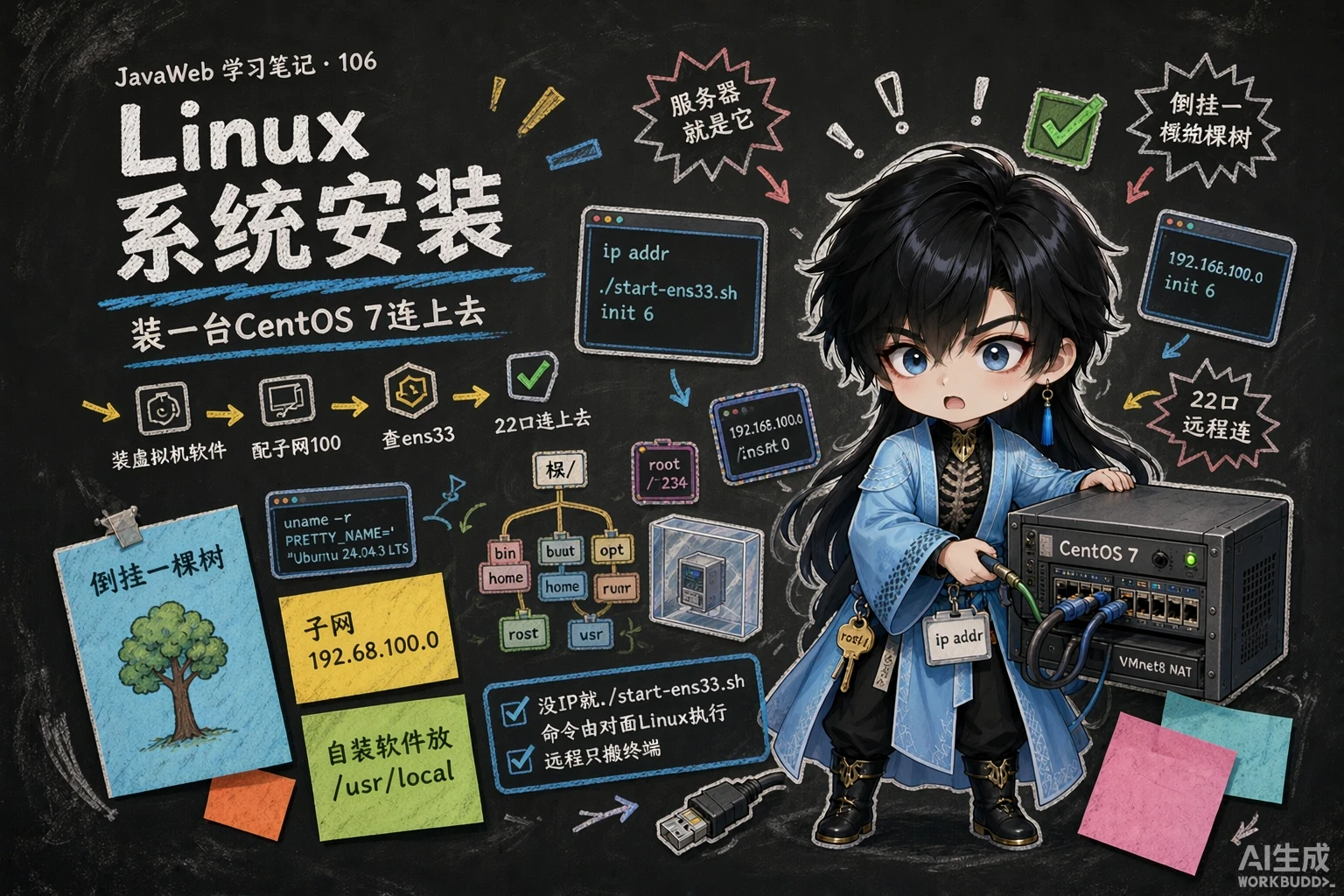
第 19 章从"服务器上跑的到底是什么系统"讲起——Linux 是什么、操作系统按场景怎么分类、内核版和发行版差在哪;然后在 VMware 里装一台 CentOS 7、配好 NAT 网络查到 IP、用 FinalShell 远程连上去,最后把 Linux 的目录结构和绝对相对路径认清
105 篇把前端工程打包成 dist、交给 nginx 从 80 端口发出去——但那台 nginx 还在自己的 Windows 电脑上。真正上线时,这一堆东西(前端静态文件、后端 jar、MySQL、Redis)要放到机房里的一台服务器上,而服务器上跑的操作系统,绝大多数是 Linux。
这一篇是第 19 章(项目部署)的开头,覆盖 PPT 第 1~21 页:先讲清 Linux 是什么、为什么后端必须会它,再手把手走一遍装一台 CentOS 7 虚拟机 → 配网络 → 查到 IP → 远程连上去 → 认清目录结构。
| PPT 页 | 内容 | 本篇对应小节 |
|---|---|---|
| 1~3 | 封面、课程全景图(Web 前端基础 / Web 前端实战 / Web 后端基础 / Web 后端实战 / Web 项目部署)、章节标题”项目部署(Linux)” | 从打包完成到”真上线” |
| 4 | Linux 是什么 + 操作系统分类表 + 后端为什么要学 Linux(软件环境 / 项目部署) | 操作系统分类与”为什么后端要学 Linux” |
| 5 | 本章目录页(Linux 概述 / Linux 常用命令 / Linux 软件安装 / 项目部署) | 从打包完成到”真上线” |
| 6 | 小节页——Linux 概述 01(系统安装 / 远程连接 / 目录介绍) | 本节导读 |
| 7 | Linux 系统版本:内核版 vs 发行版 + 6 个常见发行版 | 内核版与发行版 |
| 8 | 安装方式:物理机安装 / 虚拟机安装 + 三款虚拟机软件 | 物理机与虚拟机 |
| 9 | VMware 安装(双击安装程序) | 装 VMware |
| 10 | 虚拟机网络配置(NAT 模式) | 网络配置 |
| 11 | 挂载镜像(解压 CentOS7 镜像包、双击 .vmx、启动服务器 root/1234) | 挂载镜像与开机 |
| 12 | 虚拟网络编辑器 → NAT → 子网 IP 192.168.100.0、ip addr、start-ens33.sh、init 0/6 | 网络配置 |
| 13 | 远程连接的由来(公司在北京,服务器可能在上海/天津/香港/海外) | 远程连接 |
| 14 | 小节页——重复第 6 页 | 远程连接 |
| 15 | 远程连接工具(SSH 协议;Putty / SecureCRT / Xshell / FinalShell) | 远程连接工具 |
| 16 | FinalShell 安装 | FinalShell 安装 |
| 17 | FinalShell 连接 Linux(新建 SSH 连接) | FinalShell 连接虚拟机 |
| 18 | 小节页——重复第 6 页 | 目录介绍 |
| 19 | Linux 目录 VS Windows 目录(/ 是顶点、倒挂的树) | Linux 的目录结构 |
| 20 | Linux 目录结构(12 个目录各自放什么) | 12 个目录逐个说 |
| 21 | 问答页:/itheima 与 itheima 有区别吗 | 绝对路径与相对路径 |
课程环境是 CentOS 7,本站实测环境是 Ubuntu 24.04(WSL)——这一章后面的命令、软件安装、防火墙,课程里讲的都是 CentOS 那一套(yum、systemctl、firewalld),而本机实测用的是 Ubuntu(apt、ufw)。命令的行为可以照着看,包管理和防火墙的命令别混着抄。凡是引用实测的地方,本篇都会写清是哪种环境。
第 1 页是课程封面,第 2 页是整门课的全景图——这张图把 JavaWeb 的全部内容分成五块:
| 阶段 | 包含的技术 |
|---|---|
| Web 前端基础 | HTML、CSS、JavaScript |
| Web 前端实战 | Vue3、Ajax/Axios、Vue 工程化、ElementPlus |
| Web 后端基础 | Maven、Web 基础知识、MySQL、JDBC、MyBatis |
| Web 后端实战 | Tlias 案例(以及第 13~18 章的一堆真实业务模块) |
| Web 项目部署 | Linux、Docker |
前四块我们已经走完了(前端从 3 篇一路到 105 篇,后端从 Maven 到 Tlias 项目实战),现在站在最后一块上。第 3 页就是这一块的章节标题:“项目部署(Linux)”。
第 5 页给出第 19 章的目录,四节依次是:
| 第 19 章的小节 | PPT 页 | 会写成本站的哪一篇 |
|---|---|---|
| Linux 概述 | 1~21 | 本篇(106) |
| Linux 常用命令 | 22~51 | 107 篇 |
| Linux 软件安装 | 52~62 | 108 篇 |
| 项目部署 | 63~70 | 109 篇 |
第 19 章结束后还有第 20 章(Docker)——同样是”项目部署”,但玩法和这一章完全不同(110~113 篇)。
第 4 页先给 Linux 下定义,再给出这张必须记住的分类表:
Linux:Linux 是一套免费使用和自由传播的操作系统。
| 分类 | 系统 | 特点 |
|---|---|---|
| 桌面操作系统 | Windows | 用户数量最多 |
| Mac OS | 操作体验好,办公人士首选 | |
| Linux | 用户数量少 | |
| 移动设备操作系统 | Android | 基于 Linux、开源,主要用于智能手机、平板、智能电视 |
| IOS | 苹果公司开发、不开源,用于苹果公司的产品 | |
| HarmonyOS | 华为公司开发、开源,目前用于华为公司的产品 | |
| 服务器操作系统 | Unix | 安全、稳定、付费 |
| Linux | 安全、稳定、免费、占有率高 | |
| Windows Server | 付费、占有率低 |
这张表要看懂的是同一个名字在不同场景里的地位完全不同:Linux 在桌面场景是”用户数量少”(普通人不用),在移动端是 Android 的底座,而在服务器场景它是”安全、稳定、免费、占有率高”——这个”占有率高”就是后端必须学它的原因。
PPT 第 4 页右下角还配了这张图里最实际的两句话:
软件环境(mysql、redis、MQ)+ 项目部署
翻译一下就是:公司买来(或租来)的那台服务器上装的几乎都是 Linux,我们要把三样东西放上去——
dist,交给 Linux 上的 nginx 发。一句话记住这个理由:写代码可以挑系统,部署项目没得挑。你本机是 Windows 还是 Mac 都行,但项目上线的那台机器是 Linux,所以 Linux 的登录、传文件、装软件、看日志、启停服务这一套必须会——这就是第 19 章存在的意义。
第 6 页是小节页(“Linux 概述 01”,下面三个子项:系统安装 / 远程连接 / 目录介绍)——本篇后面就按这三件事往下讲。
第 7 页讲 Linux 的版本,第一句是结论:Linux 系统分为内核版和发行版。
| 内核版(Kernel) | 发行版(Distribution) | |
|---|---|---|
| 谁开发、谁维护 | 由 Linux 核心团队开发、维护 | 基于 Linux 内核版进行扩展,由各个 Linux 厂商开发、维护 |
| 收费情况 | 免费、开源 | 有收费版本,也有免费版本 |
| 职责 | 负责控制硬件 | 在内核之上打包出完整可用的系统(工具、软件包、界面等) |
打个不严谨但好懂的比方:内核版是”发动机”,发行版是整辆车。发动机只有一套(Linux 核心团队维护的内核),但各家厂商拿它造出了外观、配置、价格都不同的车。
PPT 第 7 页列了 6 个常见发行版:
| 发行版 | 特点 |
|---|---|
| Ubuntu | 以桌面应用为主,免费 |
| RedHat | 面向企业用户,收费 |
| CentOS | RedHat 的社区版,免费 |
| Fedora | 功能完备、快速更新,免费 |
| openSUSE | 对个人完全免费、图形界面华丽 |
| 红旗 Linux | 北京中科红旗软件技术有限公司开发 |
课程用的是 CentOS 7(表中第三个):它和收费的 RedHat 同源、免费、公司里用得多——“企业里在用的、又不用花钱的”,就是它适合教学的原因。这个选择决定了后面所有命令的样子:包管理是 yum、防火墙是 firewalld、服务管理是 systemctl(108 篇那一套软件安装就全建立在 CentOS 之上)。
本机实测环境恰好是一台 Ubuntu 24.04,所以本篇最后会专门列一张”两个发行版的命令差异表”,避免把两边的命令抄串。
第 8 页把安装方式分成两种:
- 物理机安装:直接将操作系统安装到服务器硬件上
- 虚拟机安装:通过虚拟机软件安装
物理机安装就是”整台机器只有一个系统”:买一台服务器,把 Linux 装在它的硬盘上,开机就是 Linux。生产环境正式上线都是这么干的。
虚拟机安装则是先给”虚拟机”下定义:
虚拟机(Virtual Machine)指通过软件模拟的具有完整硬件系统功能、运行在完全隔离环境中的完整计算机系统。
也就是说:用软件在自己电脑上”模拟”出一台完整的电脑——它有自己虚拟的 CPU、内存、硬盘、网卡,可以在里面装一个和 Windows 完全隔离的 Linux。原机上的 Windows 一点不受影响,虚拟机里哪怕把系统搞坏了,删掉重装就行。
PPT 第 8 页列了三款虚拟机软件:
| 虚拟机软件 | 说明 |
|---|---|
| VMWare WorkStation | 课程用的就是它 |
| VirtualBox | 免费开源的那款 |
| VMLite WorkStation | 更轻量的选择 |

为什么学习阶段一定要用虚拟机(PPT 没说、但每个踩过坑的人都懂的三条理由):① 不破坏本机——装系统、删软件、改配置随便折腾,坏了删掉重来;② 可以随时”回到过去”——虚拟机支持快照,装完一个干净的 CentOS 7 先拍一张,之后怎么乱搞都能回滚;③ 本机 Windows 要留着开发——IDEA、Node、浏览器都在上面,Linux 只是”另一台机器”。
本篇实测用的 WSL 是另一种思路(Windows 内嵌的 Linux 子系统,见下文”本机实测”):它更轻、启动更快,但没有完整虚拟机那套”装系统 / 挂镜像 / 配网卡”的过程——课程实验还是要按 PPT 在 VMware 里做。
安装 VMware 这一步 PPT 只写了一句话:
虚拟机安装:直接双击运行资料中的 VMWare 安装程序,根据提示完成安装即可。

第 11 页是挂载镜像(把老师给的 CentOS 7 虚拟机文件”挂”到 VMware 里):
解压 CentOS7 的镜像压缩包到磁盘目录,然后双击 .vmx 文件完成挂载,然后启动服务器(root/1234)。
三步拆开看:
① 解压镜像包到磁盘目录——把资料里的 CentOS7 压缩包解压出来,会看到一个目录(PPT 图里是 D:\VMimages\CentOS7-1),里面是一堆虚拟机文件:

CentOS 7 64 位.vmx(红色箭头指的那个,图标上带着 VMware 的标志)是整台虚拟机的”入口文件”,.vmdk 是虚拟硬盘(一台机器可能被切成 s001~s013 好几个)、.nvram / .vmsd 是状态与快照文件。这一堆文件都不能删、不能单独移动,要动就整个文件夹一起动② 双击 .vmx 完成挂载——双击之后 Windows 会问”用什么打开”,选 VMware Workstation:

③ 启动服务器——这台虚拟机就被”挂”进 VMware 的列表里了,点”开启此虚拟机”开机:

.vmx)和”状态:已关机”开机之后要登录:用户名 root,密码 1234(PPT 原文给的)。root 是 Linux 的超级管理员,相当于 Windows 的 Administrator——后面 108 篇装软件、109 篇部署项目,用的都是这个账号。
装完系统只是”这台机器能开机了”,PPT 第 10 页紧接着说:
安装完毕之后,需要配置网络,才可以在 windows 系统上连接虚拟机上的 linux 系统。
为什么非要配网络?因为默认情况下虚拟机可能没有 IP——没有 IP,Windows 就没法”够到”它,自然也谈不上后面用 FinalShell 连上去。
第 12 页把配置过程写成了三件事:
- 虚拟网络编辑器 → NAT 模式 → 子网 IP:设置为
192.168.100.0- 查看 IP 地址的命令:
ip addr;如果没有 IP 地址:执行start-ens33.sh脚本,手动激活 ens33 网卡- 启动/停止/重启 Linux 系统:图形化界面 / 命令(
init 0:关闭,init 6:重启)
虚拟网络编辑器藏在 VMware 的菜单里:


VMnet8 就是 VMware 给 NAT 模式准备的虚拟网卡,VMnet1 是仅主机模式,VMnet0 是桥接);下半部分是它的详细设置:勾着 NAT 模式(用于共享主机的 IP 地址),下面的”子网 IP (I):192.168.100.0”和”子网掩码 255.255.255.0”就是 PPT 第 12 页要求改的那一项。改完点”应用 / 确定”为什么是 NAT 模式、为什么是 192.168.100.0 这个网段:
192.168.100.0/24 是一个私有网段(192.168.x.x 都是局域网地址,不会和公网冲突)。课程把它统一成 192.168.100.0,原因很实在:全班同学、所有 PPT 截图、老师演示的 IP 就都是同一串(后面最终会看到虚拟机拿到 192.168.100.128 这样的地址),照着抄不会错。网络配好之后,进虚拟机的桌面/终端执行 PPT 给的那条命令:
ip addr # 查看本机所有网卡的 IP 地址(CentOS 7 自带;旧系统里对应的是 ifconfig)ens33 是这台 CentOS 7 的网卡名(en = ethernet 以太网、s33 是这块网卡在机器里的编号),输出里会看到它拿到了一个 192.168.100.x 的地址。
如果 ip addr 里没有 IP(ens33 那一块看不到 inet 192.168.100.x),就按 PPT 说的执行资源包里的脚本,手动把网卡激活:
./start-ens33.sh # 手动激活 ens33 网卡(老师给的脚本,通常内部是在启动网卡并让 dhcp 重新取地址)课程环境下”没有 IP”最常见的原因就一个:CentOS 7 的网卡默认没开机自启,装完之后得手动激活一次。
PPT 还顺带给了两个”用命令开关机”的写法:
| 命令 | 作用 | 说明 |
|---|---|---|
init 0 | 关机 | 不用去点图形界面的按钮,直接敲命令 |
init 6 | 重启 | 改完配置要重启时用 |
图形界面里当然也能点(右上角电源按钮),但远程连上去之后就只剩命令这条路了——这两个命令要记住。
本节输出全部来自本机实测:WSL(Windows Subsystem for Linux)里的 Ubuntu 24.04.3 LTS,内核 6.6.87.2-microsoft-standard-WSL2。WSL 是”Windows 里内嵌的 Linux”,不是 VMware 那种完整虚拟机,但命令行行为与虚拟机里的 Linux 完全一致,用来验证命令足够。
$ uname -r6.6.87.2-microsoft-standard-WSL2 # 内核版本
$ cat /etc/os-release # 发行版信息PRETTY_NAME="Ubuntu 24.04.3 LTS"NAME="Ubuntu"VERSION="24.04.3 LTS (Noble Numbat)"
$ whoami # 当前登录的用户dumplingandcake
$ which java nginx mysql vim # 这四个软件装在哪儿(只回显已安装的)/usr/bin/vim # 只有 vim 装了,java / nginx / mysql 都没有这四条命令正好对上本篇几个知识点:
| 实测的东西 | 说明什么 |
|---|---|
uname -r → 6.6.87.2-microsoft-standard-WSL2 | 这就是内核版——一台机器只有一个内核,Linux 核心团队维护;后面的”发行版”才是各家厂商的包装 |
cat /etc/os-release → Ubuntu 24.04.3 LTS | 这是发行版信息:课程环境是 CentOS 7,本机是 Ubuntu 24.04,两边的”厂商”不同 |
whoami → dumplingandcake | 当前登录的是普通用户 dumplingandcake(家目录 /home/dumplingandcake);而课程里用的是超级管理员 root(家目录 /root),权限完全不同 |
which java nginx mysql vim → 只有 /usr/bin/vim | 这台机器上只有 vim,后面 108 篇要装的 JDK、MySQL、Nginx 一个都没有——正好可以从零演示一遍”软件安装” |
因为课程环境(CentOS 7)和实测环境(Ubuntu 24.04)是两个不同的发行版,下面这些”换了个发行版就不一样”的地方要提前分清:
| 事情 | 课程环境 CentOS 7 | 本机实测 Ubuntu 24.04 |
|---|---|---|
| 装软件(包管理) | yum(如 yum install vim) | apt(如 apt install vim) |
| 防火墙 | firewalld(firewall-cmd,108 篇要考) | ufw |
| 管理服务 | systemctl start/stop/status xxx(108 篇用得上) | 同样有 systemctl(WSL 里默认没开 systemd,情况特殊) |
ll 这个简写 | 能用(PPT 第 25 页明说了 ll 是 ls -l 的简写) | 默认没有,得写 ls -l(107 篇实测里就踩到这一点) |
| 查看网卡 IP | ip addr(一样) | ip addr(一样) |
其余命令(cd、mkdir、cp、mv、tar、find、grep、vi/vim……)两个发行版完全一样——这部分占了第 19 章的大半,也是 107 篇的全部内容。
第 13 页抛了一个真实场景的问题:
公司在北京,服务器可能在上海/天津/香港/海外,该如何进行软件安装/项目部署?

答案就是远程连接:服务器在哪儿不重要,只要能通过网络连到它的 22 端口,在自己的电脑上敲命令,效果和坐在它面前一模一样。
这里的”远程连接”和以后工作里的场景是同一件事:测试环境、预发布环境、生产环境,每台机器都在机房里,日常操作(启服务、传 jar、看日志、改配置)全是在自己的电脑上通过远程连接工具完成的。所以这套东西不是”课程演示用一下”,是上班之后的日常工具。
常用的 **SSH(Secure Shell,安全外壳协议)**远程连接工具:Putty、SecureCRT、Xshell、FinalShell 等。
拆两点:
| 工具 | 特点 |
|---|---|
| Putty | 老牌、极轻量,功能最基础 |
| SecureCRT | 商业软件,功能强、企业里常见 |
| Xshell | 界面友好、Windows 上很流行 |
| FinalShell | 国产、免费、带上传下载和服务器监控——课程用它 |
课程选 FinalShell 的现实原因:它自带”文件上传/下载”面板(后面 108 篇要把 JDK、MySQL、Nginx 的安装包传到服务器上,109 篇要传打好的 jar 和前端资源——用鼠标拖进去,比命令简单得多)。
直接双击运行 FinalShell 的安装程序完成安装即可。

装完之后就是配一个连接,让它去连我们刚装好的那台 CentOS 7。数据来自网络配置那一步查到的 IP(PPT 里的机器是 192.168.100.128):

192.168.100.128、“端口 22”(SSH 的默认端口);“认证”里方法选密码、用户名 root、密码(课程里就是 1234)。填完点确定配好的连接会出现在连接管理器里,双击就能连上:

192.168.100.128、端口 22、用户 root),右键或双击即可打开一个远程终端;下面还勾着”连接后关闭窗口”。连上之后,面板里敲的命令 = 在虚拟机里敲的命令,接下来 107 篇的所有命令都可以在这里练连不上时的排查顺序(这三条覆盖了 90% 的情况):① 虚拟机的 IP 对不对——进虚拟机执行 ip addr,看 ens33 有没有 192.168.100.x,没 IP 就先激活网卡;② 本机的虚拟网卡在不在——Windows 的”网络连接”里要有 VMware Network Adapter VMnet8,装完 VMware 一般自动就有(对应 PPT 第 10 页那张”将主机虚拟适配器连接到此网络”的勾);③ 虚拟机开机了没——VMware 里点”开启此虚拟机”,别停在关机状态。
第 18 页又是那张小节页(Linux 概述 01),下面进入第三件事:目录介绍。
Linux 系统中的目录特点:
/是所有目录的顶点- 目录结构像一颗倒挂的树
先看 Windows 是怎么组织的:

C:\、D:\)再看 Linux:

/,下面挂着一排目录(bin、boot、dev、etc、home、lib、opt、root、sbin、tmp、usr、var……),每个目录下面再套子目录。整台机器只有这一棵树,所有文件都在这棵树上的某个位置
| Windows | Linux | |
|---|---|---|
| 有几棵树 | 多棵——每个盘符(C:、D:、E:)一棵 | 只有一棵 |
| 树的顶点 | 盘符(C:\、D:\) | /(根目录),它是所有目录的顶点 |
| 盘去哪了 | 就是”根” | 盘被”挂”到树上的某个目录里(插一块硬盘、U 盘,是把它挂到 /mnt/usb 这样的目录下,不在根上多长出一棵树) |
| 路径写法 | D:\VMimages\CentOS7-1\CentOS 7 64 位.vmx | /usr/local/mysql(分隔符是 /,不是 \) |
PPT 第 20 页把根目录下的 12 个目录逐个标了中文说明(这张表要背,因为它决定了”东西该放哪”):
| 目录 | 放什么 |
|---|---|
| bin | 存放二进制可执行文件(平时敲的 ls、cd、cp 这些命令本体都在这里) |
| boot | 存放系统引导时使用的各种文件(内核、启动菜单之类,别乱动) |
| dev | 存放设备文件(Linux 里”一切皆文件”,硬盘、键盘也是文件) |
| etc | 存放系统配置文件(108 篇要改的 /etc/profile 配环境变量就在这儿) |
| home | 存放系统用户的文件(普通用户的家目录,形如 /home/用户名) |
| lib | 存放程序运行所需的共享库和内核模块 |
| opt | 额外安装的可选应用程序包所放置的位置 |
| root | 超级用户目录(root 用户的家目录,注意它就在根下,不在 /home 里) |
| sbin | 存放二进制可执行文件,只有 root 用户才能访问(s = super,里面是给管理员用的命令) |
| tmp | 存放临时文件(重启可能被清掉,试验用的东西扔这儿) |
| usr | 存放系统应用程序(/usr/local 是”后来自己装的软件”的地盘——108 篇装的 JDK、MySQL、Nginx 全在 /usr/local 下) |
| var | 存放运行时需要改变数据的文件,例如日志文件(项目跑起来之后日志一般落在 /var/log 一带) |

/,一层层往下挂:/usr 下有 bin、local、src(自己装的软件在 local、源码包在 src),/etc 下有 rc.d → rc3.d / rc5.d / init.d(系统服务和自启动脚本),左边一列还有 bin、sbin、tmp、lib、var、home、opt。记住”倒挂的树”这个形状:越靠上越”系统”,越往下越”具体某个软件自己的东西”目录为什么重要?因为后面每一篇都在往这些目录里放东西——装软件放 /usr/local、环境变量改 /etc/profile、日志在 /var/log 一带、自己的试验放 /tmp 或家目录。位置错了轻则找不到文件,重则覆盖系统的东西。
第 21 页是一个问答:
Linux 系统中的路径
/itheima与itheima有区别吗? 有。
/itheima是绝对路径,是指根目录/下的 itheima 目录itheima是相对路径,是指当前目录下的 itheima 目录
用一句话概括规则:
| 写法 | 名字 | 从哪儿开始找 | 举例(假设当前在 /home/dumplingandcake) |
|---|---|---|---|
以 / 开头 | 绝对路径 | 从根目录 / 开始,一层层往下 | /itheima → 找 /itheima;/usr/local/mysql → 找根下 usr 里的 local 里的 mysql |
不以 / 开头 | 相对路径 | 从当前目录开始 | itheima → 找 /home/dumplingandcake/itheima |
这是初学者最容易吃亏的地方:同一条命令在 A 目录敲和在 B 目录敲,结果可能完全不同——因为相对路径是”相对当前目录”的。想写”不管在哪儿都指同一个地方”的路径,就用绝对路径(以 / 开头);107 篇的 find / grep 举例里会出现 find . -name "*.log",那个 . 也是路径的一种写法,意思是”当前目录”。
| 问题 | 答案 |
|---|---|
| 后端为什么要学 Linux? | 服务器上跑的就是它——软件环境(MySQL、Redis、MQ)+ 项目部署(后端 jar、前端静态资源)都在 Linux 上,写代码可以挑系统、部署项目没得挑 |
| 操作系统怎么分类? | 桌面(Windows / Mac OS / Linux)、移动设备(Android / IOS / HarmonyOS)、服务器(Unix / Linux / Windows Server);Linux 在服务器里”安全、稳定、免费、占有率高” |
| 内核版和发行版差在哪? | 内核版由 Linux 核心团队开发维护、免费开源、负责控制硬件;发行版是各厂商在内核之上扩展出来的,有免费也有收费 |
| 6 个发行版? | Ubuntu(桌面为主,免费)、RedHat(企业,收费)、CentOS(RedHat 社区版,免费——课程用它)、Fedora、openSUSE、红旗 Linux |
| 两种安装方式? | 物理机安装(直接装到服务器硬件上)和虚拟机安装(用虚拟机软件模拟出一台完整计算机);虚拟机软件:VMware WorkStation、VirtualBox、VMLite WorkStation |
| 装虚拟机的三步? | ① 双击安装 VMware ② 解压 CentOS7 镜像包、双击 .vmx 挂载 ③ 启动服务器(登录 root / 1234) |
| 网络要怎么配? | VMware 的”编辑 → 虚拟网络编辑器”里选 VMnet8 的 NAT 模式,子网 IP 填 192.168.100.0;配完才能从 Windows 连到 Linux |
| 怎么查 IP / 没 IP 怎么办? | 坐进虚拟机执行 ip addr,看 ens33 网卡的 inet 地址;没有 IP 就执行 start-ens33.sh 手动激活 ens33 网卡 |
| 关机、重启的命令? | init 0 关机、init 6 重启(图形界面也能点,但远程连上之后只能靠命令) |
| 为什么要远程连接? | 服务器在机房(可能在上海、香港、海外),人不可能过去,只能通过网络连它的 22 端口操作 |
| SSH 与工具? | SSH = Secure Shell,安全外壳协议;工具:Putty、SecureCRT、Xshell、FinalShell(国产免费、带上传下载,课程用它) |
| FinalShell 怎么连? | 新建 SSH 连接:名称/主机填虚拟机的 IP(如 192.168.100.128)、端口 22、用户名 root、密码(课程里 1234)——主机就是 IP,端口是 SSH 的默认端口 |
| Linux 目录的特点? | / 是所有目录的顶点,结构像倒挂的树;Windows 是”多棵(每个盘一棵)树”,Linux 只有一棵 |
| 12 个目录? | bin(二进制可执行文件)、boot(系统引导)、dev(设备文件)、etc(系统配置文件)、home(用户文件)、lib(共享库)、opt(额外可选应用)、root(超级用户目录)、sbin(二进制可执行文件,只有 root 能访问)、tmp(临时文件)、usr(系统应用程序,/usr/local 装自己下的软件)、var(运行时改变的数据,如日志) |
| 绝对路径与相对路径? | 以 / 开头的是绝对路径(从根开始找),不以 / 开头的是相对路径(从当前目录开始找):/itheima ≠ itheima |
| 本机实测的环境与结论? | 本机是 WSL Ubuntu 24.04.3 LTS(内核 6.6.87.2-microsoft-standard-WSL2),whoami 是 dumplingandcake、which java nginx mysql vim 只有 /usr/bin/vim;课程环境是 CentOS 7,包管理用 yum、防火墙用 firewalld,别把 Ubuntu 的 apt 抄进去 |
.vmx 文件完成挂载;③ 启动服务器,登录 root / 1234192.168.100.0;配完才能在 Windows 上连虚拟机里的 Linuxip addr 查看 IP 地址;没有 IP 就执行 start-ens33.sh 手动激活 ens33 网卡。另外 init 0 关机、init 6 重启/ 是所有目录的顶点,结构像倒挂的树(Windows 是多棵树);12 个目录见上表(重点:etc 配置文件、usr 系统应用程序//usr/local、var 日志、tmp 临时、root 超级用户目录、sbin 只有 root 能访问);以 / 开头是绝对路径,不以 / 开头是相对路径6.6.87.2-microsoft-standard-WSL2),whoami = dumplingandcake,which java nginx mysql vim 只回显 /usr/bin/vim(说明这台机器上 JDK/MySQL/Nginx 都没装,正好对应本章后面的软件安装);课程环境是 CentOS 7(yum / firewalld),本机是 Ubuntu(apt / ufw),命令别混2-1 先认清这个系统:它属于哪一类、又是哪个版本 需求:两问一起做。第一问(分类):判断下面三句话分别在说哪个场景的操作系统,并各补一个”这个场景里的代表系统 + 它最突出的特点”:① “用户数量最多,办公和家庭最常见”;② “基于 Linux、开源,主要用在智能手机、平板、智能电视”;③ “安全、稳定、免费、占有率高”;再说出第③句里的那个系统”我们为什么要专门学它”的两条理由。第二问(版本):用一张两列表把”内核版”和”发行版”比清楚——谁开发维护、收不收费、各自负责干什么;然后回答:① 课程为什么选 CentOS?② Ubuntu 属于哪一类?③ “由厂商开发维护、基于内核版进行扩展”说的是哪一个? 素材:PPT 第 4 页那张三行九列的分类表;PPT 第 7 页的六款发行版(Ubuntu、RedHat、CentOS、Fedora、openSUSE、红旗 Linux)。
一级 · 思路:第一问先把”桌面 / 移动设备 / 服务器”三行认出来,再想后端工程师真正要打交道的是哪一行;第二问想想”发动机与整车”的关系——只有一套发动机(核心团队维护),但各家厂商拿它造出不同的车(发行版)
二级 · 方法:第一问——桌面行写 Windows / Mac OS / Linux,移动设备行 Android / IOS / HarmonyOS,服务器行 Unix / Linux / Windows Server;“为什么要学”的两条理由是服务器上跑的就是它:软件环境(mysql、redis、MQ)+ 项目部署。第二问——内核版 = Linux 核心团队开发维护、免费开源、负责控制硬件;发行版 = 基于内核版扩展、各 Linux 厂商开发维护、有收费也有免费;CentOS 是 RedHat 的社区版、免费,所以课程用它
三级 · 骨架:分类:① 桌面 ____ ② 移动设备 ____ ③ 服务器 ____ + 理由 ____、____;版本:内核版(维护 ____、费用 ____、职责 ____)/ 发行版(维护 ____、费用 ____)
【第一问:操作系统分类】① 桌面操作系统 —— Windows(用户数量最多);同场景还有 Mac OS(操作体验好、 办公人士首选)、Linux(用户数量少)。② 移动设备操作系统 —— Android(基于 Linux、开源,主要用于智能手机、平板、 智能电视);同场景还有 IOS(苹果开发、不开源)、HarmonyOS(华为开发、开源)。③ 服务器操作系统 —— Linux(安全、稳定、免费、占有率高);同场景还有 Unix(安全、稳定、付费)、Windows Server(付费、占有率低)。
为什么要专门学 Linux(PPT 第 4 页右下角那两行): · 软件环境:MySQL、Redis、MQ 这些中间件都装在 Linux 服务器上、在它上面跑; · 项目部署:后端 SpringBoot 工程打的 jar、前端打包出来的静态资源, 最终都部署到 Linux 服务器上。 一句话:写代码可以挑系统,部署项目没得挑。
【第二问:内核版与发行版】 内核版(Kernel) 发行版(Distribution)谁开发维护 Linux 核心团队 各个 Linux 厂商收不收费 免费、开源 有收费版本也有免费版本干什么 负责控制硬件 基于 Linux 内核版进行扩展
① 课程选 CentOS 因为它是 RedHat 的社区版: · 和收费的企业版 RedHat 同源(企业里真在用它); · 自己免费,拿来教学不用花钱。② Ubuntu 属于发行版(以桌面应用为主,免费)。③ "由厂商开发维护、基于内核版扩展"说的是发行版。
顺便记一下课程环境与实测环境的差别: 课程用的是 CentOS 7 —— 包管理 yum、防火墙 firewalld; 本机实测环境是 Ubuntu 24.04 —— 包管理 apt、防火墙 ufw。 命令(ls/cd/cp/tar/find/grep…)两边一样,包管理与防火墙命令别混。检查点:① 三行的系统别串行(Android 属于移动设备、Linux 属于服务器);② 能说清”服务器上跑的就是 Linux”;③ 内核版是”核心团队 + 控制硬件”、发行版是”厂商 + 扩展”,并知道 CentOS = RedHat 社区版、免费;④ 能说出 CentOS 与 Ubuntu 至少两处命令差异(yum vs apt、firewalld vs ufw)。
2-2 在一台 Windows 电脑上把 CentOS 7 跑起来
需求:手上只有一台装着 Windows 的电脑,也拿到了老师给的 CentOS7 虚拟机文件(一个压缩包)。请写出**从”什么都没有”到”看到一个能登录的 Linux”**的完整步骤:① 装什么软件;② 压缩包怎么用;③ 哪个文件是”入口”、怎么把它挂进去;④ 开机之后用什么账号密码登录;⑤ 顺手说出虚拟机的定义(用 PPT 的原话)和”为什么学习阶段宁愿用虚拟机也不用物理机”的两条理由。
素材:PPT 第 8、9、11 页;虚拟机软件三款 VMWare WorkStation / VirtualBox / VMLite WorkStation;登录账号 root、密码 1234。
一级 · 思路:三件事——先有”能跑虚拟机的软件”、再把机器文件挂进去、最后开机登录。第二步的入口不是 .vmdk(那是虚拟硬盘),而是图标带 VMware 标志的那个文件
二级 · 方法:装 VMware WorkStation(双击安装程序一路下一步);把 CentOS7 镜像压缩包解压到磁盘目录,里面的 .vmx 文件就是入口——双击它(选 VMware Workstation 打开、勾”始终使用此应用”)完成挂载;然后在 VMware 里点”开启此虚拟机”,用 root / 1234 登录。虚拟机定义:通过软件模拟的具有完整硬件系统功能、运行在完全隔离环境中的完整计算机系统
三级 · 骨架:① 装 ____;② 解压镜像包到 ____;③ 双击 ____ 完成挂载;④ 点 ____,用 ____ / ____ 登录;⑤ 定义:用软件模拟的 ____、运行在 ____ 环境中的完整计算机系统;理由:____、____
① 装虚拟机软件:VMware WorkStation(双击安装程序,按提示完成安装即可) —— 课程资料里给的就是它;另两款是 VirtualBox、VMLite WorkStation。
② 解压 CentOS7 的镜像压缩包到磁盘目录(比如 D:\VMimages\CentOS7-1), 解压出来是一堆文件:CentOS 7 64 位.vmx、.vmdk(虚拟硬盘,可能有 s001~s013)、 .nvram、.vmsd … 注意:这一堆文件不能单独删、不能单独移动,要动就整个文件夹一起动。
③ 入口是 CentOS 7 64 位.vmx,双击它 → 弹出"你要如何打开这个文件?"→ 选 VMware Workstation(勾"始终使用此应用打开 .vmx 文件")→ 完成挂载, 这台机器就出现在 VMware 的列表里了。
④ 在 VMware 里点"开启此虚拟机"启动;登录账号 root,密码 1234。 root 是 Linux 的超级管理员(相当于 Windows 的 Administrator); 后面装软件、部署项目都用这个账号。
⑤ 虚拟机的定义(PPT 第 8 页原话): 指通过软件模拟的具有完整硬件系统功能、运行在完全隔离环境中的完整计算机系统。
学习阶段用虚拟机(而不是物理机)的两条理由: · 不破坏本机:装系统、删软件、改配置随便折腾,坏了删掉重来; · 可以随时回到过去:支持快照,装完干净的 CentOS 7 先拍一张,之后能回滚; (第三条:本机 Windows 要留着开发——IDEA、Node、浏览器都在上面。)检查点:① 顺序是”装 VMware → 解压 → 双击 .vmx → 开启虚拟机”;② 入口写的是 .vmx 而不是 .vmdk;③ 登录写 root / 1234;④ 虚拟机定义能说出”软件模拟 + 完整硬件功能 + 完全隔离环境”;⑤ 理由里至少有”不破坏本机 / 可快照回滚”中的一条。
2-3 配好网络、查到 IP、远程连上去
需求:CentOS 7 的虚拟机已经装好了,现在要从 Windows 上用 FinalShell 连过去,但直接连是连不上的。请按顺序写出全过程:① 在 VMware 里把网络配成什么样(菜单怎么走、选哪个模式、子网 IP 填什么);② 进虚拟机用什么命令查 IP、网卡名是什么、如果没查到 IP 该怎么办;③ 在 FinalShell 里新建连接时”名称/主机/端口/用户名/密码”分别填什么;④ 最后说出在 FinalShell 里敲命令和在虚拟机里敲命令有没有区别,为什么。
素材:PPT 第 10、12、17 页;虚拟机里查到的 IP 是 192.168.100.128;SSH 默认端口 22;登录用户 root。
一级 · 思路:四步是”在 VMware 里给虚拟机配一张网卡 → 在 Linux 里确认这张网卡拿到了地址 → 在 Windows 上让 FinalShell 拿着这个地址连过去 → 连上之后就是黑窗口敲命令”
二级 · 方法:菜单”编辑 → 虚拟网络编辑器”→ 选 VMnet8 的 NAT 模式 → 子网 IP 填 192.168.100.0;进虚拟机执行 ip addr 看网卡 ens33 的 inet 地址,没有 IP 就执行 start-ens33.sh 手动激活 ens33 网卡;FinalShell 新建 SSH 连接,主机填 IP、端口 22、用户名 root、密码(1234);连上后敲命令没有区别,因为远程连接就是开了一个到服务器的终端,命令是由对面那台 Linux 执行的
三级 · 骨架:① ____ → ____ → 子网 IP ____;② ____ 看 ____ 网卡,没 IP 就 ____;③ 主机 ____、端口 ____、用户名 ____;④ 没区别,因为命令在 ____ 上执行
① 配置虚拟网卡(VMware 里): VMware 菜单栏「编辑(E) → 虚拟网络编辑器(N)...」→ 选中 VMnet8 → 模式选「NAT 模式(用于共享主机的 IP 地址)」→ 子网 IP (I) 填 192.168.100.0,子网掩码 255.255.255.0 → 应用 / 确定。 (为什么用 NAT:虚拟机通过主机上网、主机能访问虚拟机,外面看不进来; 192.168.100.0 是私有网段,课程统一用这个,截图里的 IP 也都是这个网段。)
② 查 IP(在虚拟机的终端里执行): ip addr 看 ens33 这块网卡下面的 inet 地址(比如 192.168.100.128)。 如果 ens33 下没有 inet 地址(没查到 IP): ./start-ens33.sh # 手动激活 ens33 网卡,然后再 ip addr 确认一次
③ FinalShell(Windows 上)新建连接: 左侧选「SSH 连接」; 常规 → 名称:192.168.100.128(和主机一致即可) 主机:192.168.100.128 ← 填虚拟机的 IP 端口:22 ← SSH 的默认端口 认证 → 方法:密码 用户名:root 密码:(课程里是 1234) 确定后双击列表里的连接即可。
④ 在 FinalShell 里敲命令和坐在虚拟机前敲命令没有区别: 远程连接只是把虚拟机的一个终端"搬"到了你的 Windows 上, 命令真正执行的地方还是那台 Linux(所以目录、文件、权限全都是它的)。检查点:① 选的是 NAT 模式、子网 IP 是 192.168.100.0(不是随便一个网段);② 查 IP 用 ip addr、没 IP 用 start-ens33.sh 激活 ens33;③ 端口写 22、用户名 root、主机填 虚拟机的 IP;④ 能解释”远程连的其实是同一台机器”。
2-4 一个路径到底是绝对路径还是相对路径
需求:判断下面四条路径分别是绝对路径还是相对路径,并说出它到底指向哪里(假设当前用户在 /home/dumplingandcake):① /usr/local;② itcast;③ /etc/profile;④ ../itheima。再回答两个附加问题:Linux 的目录结构和 Windows 有什么根本区别(谁是多棵树、谁是倒挂的树)?下面这些”东西”该放在哪个目录——系统配置文件、自己下载安装的软件、日志文件、临时试验文件、root 用户的家目录?
素材:PPT 第 19、20、21 页;12 个目录表。
一级 · 思路:只看一件事——开头有没有 /。有就是从根开始找(绝对),没有就是从当前目录开始找(相对)。至于”该放哪”,靠的是每个目录的职责分工
二级 · 方法:/usr/local、/etc/profile 以 / 开头是绝对路径;itcast 不以 / 开头是相对路径(= 当前目录下的 itcast);../itheima 也是相对路径(.. 是上一级目录)。放东西:配置文件 → etc,自己装的软件 → /usr/local(usr 是系统应用程序目录),日志 → var(运行时改变的数据),临时文件 → tmp,root 的家目录 → /root
三级 · 骨架:① 绝对,指向 ____;② 相对,指向 ____;③ 绝对,指向 ____;④ 相对,指向 ____ 的上一级目录里的 ____;Linux 只有 ____ 棵树、顶点是 ____,Windows 是 ____ 棵树;落点:配置 ____ / 软件 ____ / 日志 ____ / 临时 ____ / root 家目录 ____
四条路径(当前在 /home/dumplingandcake):① /usr/local → 绝对路径(以 / 开头,从根目录开始找):根下 usr 里的 local 目录② itcast → 相对路径:当前目录下的 itcast,也就是 /home/dumplingandcake/itcast③ /etc/profile → 绝对路径:根下 etc 里的 profile 文件(系统配置文件)④ ../itheima → 相对路径:当前目录的上一级目录里的 itheima,也就是 /home/itheima(.. 表示上一级目录)
目录结构的根本区别: · Linux 只有一棵树,/ 是所有目录的顶点,结构像一颗倒挂的树; · Windows 是多棵树,每个盘符(C:、D:、E:)各是一棵树,盘符就是"根"。 · 在 Linux 里,"盘"是被挂到树上某个目录里的,不会在根上多长出一棵树。
东西该放哪: 系统配置文件 → /etc (比如 /etc/profile 配环境变量) 自己下载安装的软件 → /usr/local (usr 是系统应用程序目录,local 是"后来自己装的") 日志文件 → /var (存放运行时需要改变数据的文件,例如日志) 临时试验文件 → /tmp (存放临时文件) root 用户的家目录 → /root (超级用户目录,就在根下,不在 /home 里)检查点:① 判断标准只有”开头有没有 /”;② 相对路径要说出”相对于当前目录”的结果;③ 能说出”Linux 一棵树 / Windows 多棵树”;④ 五个落点全对(尤其 /usr/local 和 /var)。
3-1 写一份”从一台 Windows 电脑到远程操作 CentOS 7”的清单 需求:假设你现在什么都没装,只有一台 Windows 电脑和老师给的资料包(里面有 VMware 安装程序、CentOS7 镜像压缩包、FinalShell 安装程序)。请写出一份可以照着做的清单,把下面每一站都写清”做什么、得到什么结果、怎么确认成功”:
一级 · 思路:整条链路是本机(Windows)→ VMware 软件 → 虚拟机(CentOS 7)→ 网络(同一 NAT 网段)→ 远程客户端(FinalShell);每一站都问自己”东西在哪儿、怎么确认它在正常工作”
二级 · 方法:VMware 双击安装;CentOS7 压缩包解压后双击 .vmx 挂载、开启此虚拟机、root/1234 登录;虚拟网络编辑器里 VMnet8 + NAT 模式 + 子网 IP 192.168.100.0;ip addr 看 ens33,没 IP 就 start-ens33.sh;FinalShell 新建 SSH 连接(主机 = 虚拟机 IP、端口 22、用户名 root、密码 1234);自己装的软件放 /usr/local,临时的放 /tmp
三级 · 骨架:清单七段——① 理由(____、____)② 装 ____ ③ 双击 ____ 挂载 + 开启 + 登录 ____/____ ④ ____ 模式 + 子网 IP ____ ⑤ ____ 看 ____(没有就 ____)⑥ 工具 ____:主机 ____、端口 ____、用户 ____ ⑦ 软件 ____、临时 ____
清单:从一台 Windows 电脑到远程操作 CentOS 7
【1】认清环境——为什么必须学 Linux · 服务器上跑的就是 Linux:软件环境(MySQL、Redis、MQ)都装在上面; · 项目部署:后端 jar、前端打包出来的静态资源最终都部署到 Linux 服务器。 · 一句话:写代码可以挑系统,部署项目没得挑。
【2】装虚拟机软件(PPT 第 9 页) · 装的是 VMware WorkStation:双击资料里的安装程序 → 接受许可 → 选安装目录 (想省 C 盘空间就换盘)→ 一路下一步,完成后重启。 · 确认成功:开始菜单/桌面能找到 VMware Workstation,打开能看到"库"的界面。
【3】挂载并启动 CentOS 7(PPT 第 11 页) · 解压 CentOS7 镜像压缩包到磁盘目录(如 D:\VMimages\CentOS7-1); · 目录里的 CentOS 7 64 位.vmx 是入口文件,双击它 →(选 VMware Workstation 打开、勾"始终使用此应用")→ 完成挂载; · 在 VMware 里点「开启此虚拟机」,启动后登录:账号 root,密码 1234。 · 确认成功:屏幕上是 CentOS 7 的登录界面/桌面,能进去。 · 注意:那一堆 .vmx/.vmdk 文件不能单独删、单独移动,要动整个文件夹一起动。
【4】配置网络(PPT 第 10、12 页) · 位置:VMware 菜单「编辑 → 虚拟网络编辑器」; · 选中 VMnet8 → 模式勾「NAT 模式」→ 子网 IP 填 192.168.100.0 (子网掩码 255.255.255.0)→ 应用 / 确定。 · 为什么必须是 NAT + 192.168.100.0: NAT = 虚拟机通过主机上网、主机能访问虚拟机,外面看不进来,换网络也不用重配; 192.168.100.0 是私有网段,课程统一用它,所有演示和截图里的 IP 都是这个网段。
【5】在 Linux 里确认 IP(PPT 第 12 页) · 命令:ip addr → 看 ens33 网卡下的 inet 地址(如 192.168.100.128); · 如果没有 IP:执行 ./start-ens33.sh 手动激活 ens33 网卡,再 ip addr 复查; · 顺带记:init 0 关机、init 6 重启。
【6】远程连上去(PPT 第 15~17 页) · 工具:FinalShell(SSH 协议,默认端口 22); · 新建「SSH 连接」:主机 = 虚拟机 IP(192.168.100.128)、端口 22、 用户名 root、密码 1234;名称可以和主机写成一样,方便认; · 确认成功:连接列表里双击后出现一个远程终端,能敲命令且提示符显示 [root@localhost ~]# 之类的信息(连不上先查:虚拟机 IP、VMnet8 这张 虚拟网卡在不在、虚拟机开没开机)。
【7】收尾——东西放哪 · 自己下载安装的软件 → /usr/local(usr 是系统应用程序目录, local 是"后来自己装的"地方;后面 JDK、MySQL、Nginx 都装这儿); · 临时试验文件 → /tmp(存放临时文件)。
【8】自查(对 PPT 第 12、17 页) 网络:NAT 模式 + 子网 IP 192.168.100.0 + ip addr + start-ens33.sh + init 0/6 ✔ 远程:SSH + FinalShell + 主机/22/root/密码 ✔ 目录:/usr/local 放自己装的软件、/tmp 放临时文件 ✔检查点:① 清单每一步都写了”在哪儿做、怎么确认”;② 网络那一步写的是 VMware 的虚拟网络编辑器 + NAT + 192.168.100.0(不是去 Linux 里改文件);③ 登录信息(root/1234)和连接信息(端口 22)没写错;④ 知道没有 IP 时用 start-ens33.sh;⑤ 目录落点写对(/usr/local、/tmp)。
如果你喜欢,那么欢迎来到我的世界!
了解更多暂未播放