国庆节10月1日
--

从零做出央视新闻页面的完整过程:按从上往下的顺序把页面拆成六步——标题排版、标题样式、选择器精修、正文排版、正文样式、整体布局 70% 居中,每一步都写清用了哪些标签与属性、做完是什么效果、以及为什么这么做
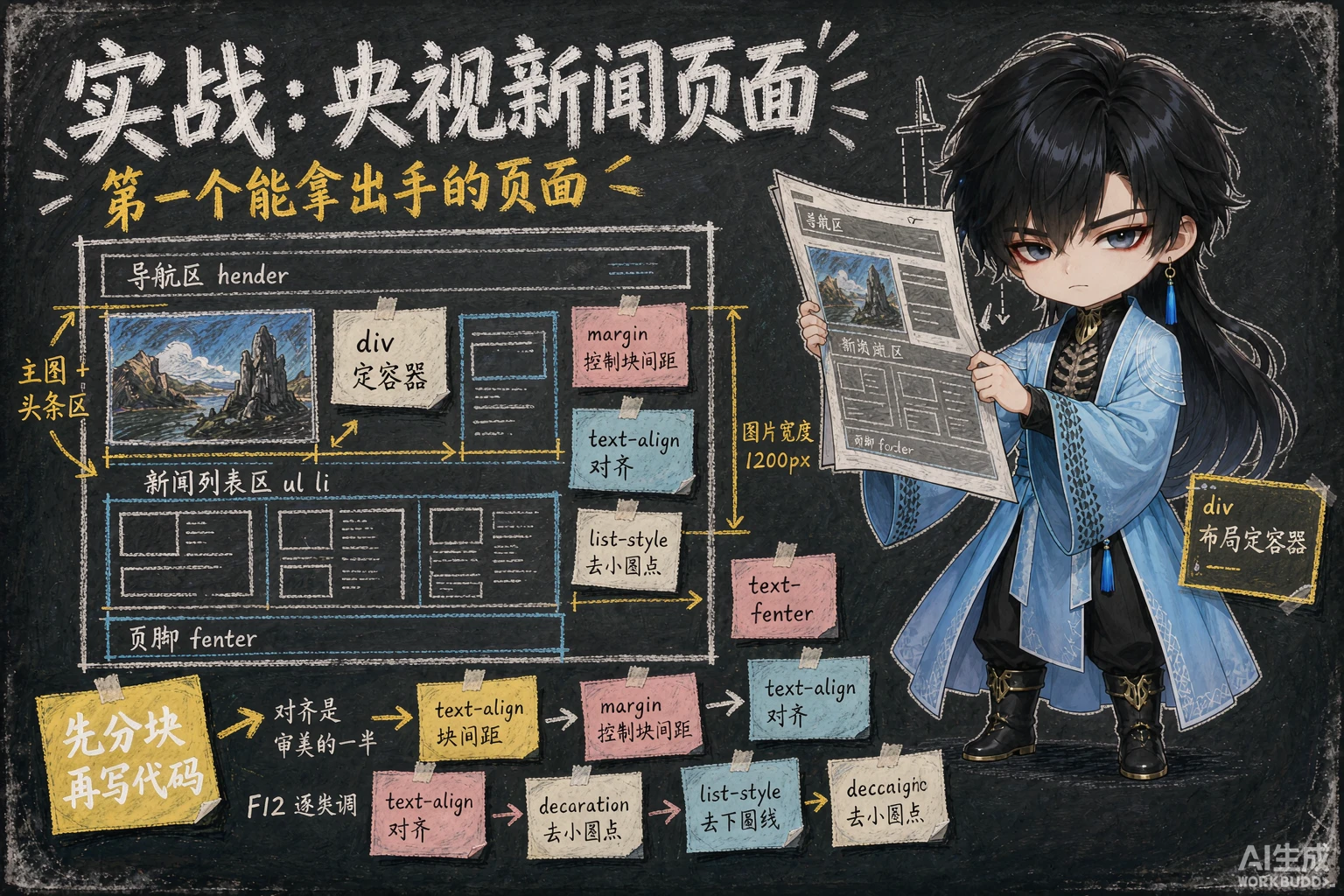
05~08 篇是”分块学”:标签(05)、CSS 引入方式与颜色(06)、选择器(07)、盒子模型(08)。这一篇把它们合起来用一次——从一张白纸开始,一步步做出课程里的”央视新闻页面”:每一步都按”目标 → 代码 → 效果 → 为什么这么做”讲一遍,照着做就能把页面做出来。

整个页面其实只有两块内容:
| 区域 | 里面有什么 | 由哪几步做出来 |
|---|---|---|
| 标题区 | 大标题、来源链接”央视网”、发布时间 | 第 1~3 步 |
| 正文区 | 新闻视频、一段段文字、穿插的配图 | 第 4~5 步 |
| 整块版面 | 内容占版面 70%、居中显示 | 第 6 步 |
课程在动手前先给了一条原则:

html 页面在渲染展示的时候,是从上往下逐行解析展示的。所以,编写页面的时候,根据页面的布局,从上往下编写。
也就是说:页面长什么样,代码就照着那个顺序写。标题在最上面就先写标题,视频在标题下面紧接着写视频——我们的六步顺序就是这么来的。
| 步骤 | 目标 | 这一步新用到的标签 / 属性 | 课程文件 |
|---|---|---|---|
| ① 标题排版 | 标题区先有结构(还不管好不好看) | <h1>、<a href target>、纯文本日期 | 03. 央视新闻-标题-排版.html |
| ② 标题样式 | 把发布时间改成浅灰色 | <span> + <style> 内部样式、color | 04. 央视新闻-标题-样式.html |
| ③ 选择器精修 | 精确选中日期、去掉链接下划线 | #time(id 选择器)、a(元素选择器)、text-decoration | 05. 央视新闻-标题-样式(选择器).html |
| ④ 正文排版 | 视频、段落、配图按顺序摆好 | <video src controls width>、<p>、<img src width>、<br> | 06. 央视新闻-正文-排版.html |
| ⑤ 正文样式 | 正文读起来舒服:行高拉开、首行缩进、首句加粗 | line-height、text-indent、<strong> | 07. 央视新闻-正文-样式.html |
| ⑥ 整体布局 | 整块内容占版面 70%、左右居中 | <div> 包一层、width: 70%、margin: 0 auto | 08. 央视新闻-整体布局.html |
开始之前先把”工程目录”摆好:新建一个 html 文件(比如 央视新闻.html)放在文件夹里,同目录下建 img/ 放配图、video/ 放视频、css/ 放外部样式文件。课程把六个步骤存成了六个文件,每一步都是在上一份文件的基础上改——自己做的时候也可以先另存一份,改坏了能退回去。
目标:先把标题区的”骨头”搭出来,把标题、来源、日期放到页面上——先不管样式。
代码:
<body> <!-- 定义一个标题, 标题内容: 【新思想引领新征程】推进长江十年禁渔 谱写长江大保护新篇章 --> <h1>【新思想引领新征程】推进长江十年禁渔 谱写长江大保护新篇章</h1>
<!-- 定义一个超链接, 里面展示 央视网 --> <a href="https://www.cctv.com" target="_blank">央视网</a> 2024年05月15日 20:07</body>效果:

为什么这么做:
<h1> 而不是随便写一行字:<h1>~<h6> 是一到六级标题标签,浏览器默认就把它渲染成”加粗、字号大、独占一行”的样子——用对标签,浏览器自己就帮你做好一半的排版。<a> 而不是普通文字:它是新闻来源,点击要能跳到央视网,所以用超链接标签,href 填目标网址,target 决定在哪打开:| 属性 | 作用 | 取值 |
|---|---|---|
href | 指定资源访问的 url(点它跳到哪) | https://www.cctv.com |
target | 指定在何处打开资源链接 | _self:默认值,在当前页面打开;_blank:在空白(新)页面打开 |
目标:让发布时间变浅灰(新闻网站上日期都比标题浅,这样视线才先落在标题上)。
关键动作:先用 <span> 把日期”圈”出来
<span>2024年05月15日 20:07</span>为什么要套一层 <span>:要给”这一小段文字”单独上颜色,前提是能单独选中它。<span> 是 08 篇讲过的布局标签,特点是:
<div> 那样独占一行把日期挤到下一行去);所以它是”圈一小段文字”的最佳选择。
代码:在 <head> 里用内部样式给 span 定颜色:
<head> ... <!-- 方式二: 内部样式 --> <style> span { color: #b2b2b2; /* 十六进制表示法:浅灰色 */ } </style></head>效果:

为什么用内部样式:PPT 把三种引入方式一次列清楚了——

| 引入方式 | 写在哪 | 写法 | 什么时候用 |
|---|---|---|---|
| 行内样式 | 标签的 style 属性里 | <span style="color: gray;">…</span> | 只改某一个元素、且配合 JavaScript 动态改样式时用 |
| 内部样式 | <style> 标签里 | <style> span { color: #b2b2b2; } </style> | 只服务这一个页面时用(约定写在 <head> 里) |
| 外部样式 | 单独的 .css 文件 | news.css 里写 span { color: gray; },页面里用 <link rel="stylesheet" href="css/news.css"> 引入 | 多个页面共用一套样式时用(改一处、全站生效),实际项目里最常用 |
课程演示的顺序是:先图省事写行内样式,再改成内部样式(本案例用的就是它),最后给出外部样式的写法。同一个页面里三种方式可以并存,冲突时按”就近”和选择器优先级规则决定谁生效。
顺便回顾颜色:color 是设置文本颜色的属性,颜色值有四种表示法(06 篇细讲过):
| 表示方式 | 属性值 | 说明 | 示例 |
|---|---|---|---|
| 关键字 | 颜色英文单词 | red、green、blue | red、gray |
| rgb 表示法 | rgb(r,g,b) | 红绿蓝三原色,取值 0-255 | rgb(0,0,0)、rgb(255,0,0) |
| rgba 表示法 | rgba(r,g,b,a) | 多一个 a 表示透明度,取值 0-1 | rgba(0,0,0,0.3) |
| 十六进制表示法 | #rrggbb | # 开头,把数字换成十六进制,可简写 | #000000、#ff0000,简写 #000、#f00 |
目标:两件小事——① 日期还是用”所有 span 都变灰”的办法改的,页面一复杂就会误伤别的 span,改成只选它一个;② “央视网”这条链接的下划线不好看,去掉。
代码(课程文件 05,同一个 <span> 上同时挂了 class 和 id,用它们做练习):
<head> <style> /* 元素选择器 */ /* span { color: #b2b2b2; } */
/* 类选择器 */ /* .cls { color: #ff0000; } */
/* ID选择器 */ #time { color: #b2b2b2; }
a { /* 去除超链接下方的下划线 */ text-decoration: none; } </style></head><body> <h1>【新思想引领新征程】推进长江十年禁渔 谱写长江大保护新篇章</h1> <a href="https://www.cctv.com" target="_blank">央视网</a>
<span class="cls" id="time">2024年05月15日 20:07</span></body>效果:

为什么这么做:
span 是”一网打尽”:它会选中页面上所有的 <span>。页面上只有两三个标签时没问题,一旦页面复杂起来,你只想改日期,别的 span 也跟着变了——所以要换成”点名”的方式。| 选择器 | 写法 | 示例 | 说明 |
|---|---|---|---|
| 元素选择器 | 元素名称 {...} | h1 {...} | 选择页面上所有的 <h1> 标签 |
| 类选择器 | .class属性值 {...} | .cls {...} | 选择页面上所有 class 属性为 cls 的标签 |
| id 选择器 | #id属性值 {...} | #time {...} | 选择页面上 id 属性为 time 的那个标签 |
class 和 id 都写在标签身上:<span class="cls" id="time"> 意思是”这个元素属于 cls 这一类、它的唯一编号是 time”。类可以多个元素共用(class="cls" 只写了一次,但同一个类可以挂到很多标签上),id 在一个页面里应该唯一(所以适合”就选它一个”)。id 选择器 > 类选择器 > 元素选择器。所以就算三条规则都写了,这个日期显示的还是最”具体”的那条(#time 的灰色)。a 用元素选择器就够了:页面上只有一个链接,“改所有 a”就是”改它”。text-decoration: none 专门用来去掉超链接的下划线——以后见到不想要的下划线,先想到这里。到这里”标题区”就完工了:结构(h1 + a + span)+ 样式(#time 灰色、a 去下划线)。接下来处理正文。
目标:正文区从上到下依次是”视频 → 第一段文字 → 配图 → 文字 → 配图 …”,先把它们按顺序摆进页面(还是先不管好不好看)。
代码(在标题区后面追加):
<!-- --------------------------- 新闻标题 -------------------------------- --><h1>【新思想引领新征程】推进长江十年禁渔 谱写长江大保护新篇章</h1><a href="https://www.cctv.com" target="_blank">央视网</a><span class="cls" id="time">2024年05月15日 20:07</span><br><br>
<!-- --------------------------- 新闻正文 -------------------------------- --><!-- 定义一个视频, 引入 video/news.mp4 --><video src="video/news.mp4" controls width="80%"></video>
<p> 央视网消息(新闻联播):作为共抓长江大保护的标志性工程,长江十年禁渔今年进入第四年。……</p>
<p> 行走在长江沿线,科研人员发现很多可喜现象。</p>
<!-- 定义一张图片, 引入 img/1.gif --><img src="img/1.gif" width="80%">
<p> 在长江南源,一处小头裸裂尻鱼新的栖息地被发现,鱼的数量大约超3万尾,为水生态保护提供了珍贵数据。</p><!-- 后面还有很多段文字和配图,结构完全一样 -->效果:

这一步的三个新标签(05 篇的标签表,这里再用一次):
| 标签 | 作用 | 属性 / 说明 |
|---|---|---|
<video> | 视频标签 | src:视频的 url;controls:是否显示播放控件;width:宽度(像素 / 相对于父元素百分比);height:高度 |
<img> | 图片标签 | src、width、height |
<p> | 段落标签 | 一段文字用一个 <p> 包起来 |
为什么这么做:
width 只写一个:宽度和高度只设置一个即可,另一个会等比例缩放——写两个容易把图片/视频压变形。案例里视频和图片都写 width="80%",意思是”占页面宽度的 80%“(百分比是相对于父元素的宽度)。src 用相对路径:video/news.mp4、img/1.gif 都是相对于当前 html 文件的路径。资源路径的写法(PPT 原话):| 写法 | 例子 | 说明 |
|---|---|---|
| 绝对磁盘路径 | D:/xxx.jpg | 本机磁盘上的绝对位置,换台电脑就失效,不推荐 |
| 绝对网络路径 | https://xxx.jpg | 从网上下载资源,链接失效图就没了 |
| 相对路径 · 当前目录 | ./(可以省略) | 写成 img/1.gif 就等于 ./img/1.gif |
| 相对路径 · 上一级目录 | ../ | 资源在上一级文件夹里时用 |
<br><br>:标题区里的 <a> 和 <span> 都是行内元素,本身不会换行——不给一个换行,视频就可能挤到日期那一行去。<br> 就是”换行”,写两个就是空一行,把两个区域隔开。<p>:<p> 是块级元素,自动独占一行、段与段之间自动留空;把所有文字堆在一个 <p> 里就成了一整坨。课程代码里图片写成了 <img src="img/1.gif" width="80%"></img>——</img> 是多余的:<img> 和 <br> 一样是”自闭合”标签,没有结束标签(浏览器会容忍,但规范写法是 <img src="img/1.gif" width="80%">)。
目标:让正文”能读”——行距拉开一点、每段开头空两格、第一句”央视网消息”加粗。
代码(<style> 里加上段落样式,正文第一段里加 <strong>):
<style> #time { color: #b2b2b2; }
a { /* 去除超链接下方的下划线 */ text-decoration: none; }
p { /* 设置行高 */ line-height: 2; /* 2 倍行高 */
/* 设置首行缩进 */ text-indent: 2em; /* 首行缩进 2 个字符 */ }</style>...<p> <strong>央视网消息</strong> (新闻联播):作为共抓长江大保护的标志性工程,长江十年禁渔今年进入第四年。……</p>效果:

为什么这么做:
line-height 设置行高:值写 2 表示”2 倍行高”(相对当前字号的倍数),行与行不再挤在一起。写 2 比写 32px 好——字号以后改了,行高会跟着按比例变。text-indent 设置首行缩进:2em 里的 em 是相对当前字号的单位,字号多大,“两格”就多大。中文段落开头空两格是排版习惯,text-indent: 2em 一条属性就够,不用去敲四个空格。<strong> 不用 <b>:两个都能加粗,但 <strong> 具有强调语义(告诉浏览器/搜索引擎”这段内容重要”),课程原话是”<strong> 具有强调语义”。同一组的还有:| 标签 | 作用 | 带强调语义的写法 |
|---|---|---|
<b> / <strong> | 加粗 | <strong> |
<u> / <ins> | 下划线 | <ins> |
<i> / <em> | 倾斜 | <em> |
<s> / <del> | 删除线 | <del> |
07 里留着两行注释——<!-- <b>央视网消息</b> --> 和 <!-- <strong> 央视网消息</strong> -->。老师把它们划掉,是因为:加粗该用带语义的 <strong>;而”缩进”是样式,应该交给 CSS 的 text-indent,而不是用四个 (字符实体空格)去凑。凡是”好不好看”的事,都归 CSS 管。字符实体回顾(05 篇): 是空格、< 是 <、> 是 >。它们是”在 HTML 里写不出原字符时用的替身”,不是排版工具。
目标:现在的文字是”从屏幕最左边一直排到最右边”的,屏幕一大就很难读。要求整块内容占版面 70%、并且居中显示。
课程在这里用了一句 AI 提示词来问做法:

你是一名前端开发工程师,如何设置 html 网页的整体页面占版面的 70%,并居中显示。
做法两步:
第一步,把标题区和正文区用一个 <div> 整个包起来(用 id 起个名字叫 content-container):
<body> <div id="content-container"> <!-- 标题区 + 正文区全部内容都在这里面 --> <h1>【新思想引领新征程】推进长江十年禁渔 谱写长江大保护新篇章</h1> <a href="https://www.cctv.com" target="_blank">央视网</a> <span class="cls" id="time">2024年05月15日 20:07</span> <br><br> ... </div></body>第二步,给这个容器设置宽度和居中:
/* 整体版面居中显示 */#content-container { width: 70%; /* 宽度: 70% */ margin: 0 auto; /* 上下外边距 0,左右外边距 auto(自动均分剩余空间) */}同时把视频和图片的宽度改成 100%:
<video src="video/news.mp4" controls width="100%"></video><img src="img/1.gif" width="100%">效果:

为什么这么做:
<div> 之后,它们都成了这个 div 的内容——改 div 就等于改整块。这是 <div>(无语义布局标签)最典型的用法。width: 70% 是”占父元素(这里是 <body>,也就是窗口)的 70%“,所以窗口越宽,内容区越宽,永远是窗口的七成——比写死 800px 更灵活。margin: 0 auto 的 auto 就是”自动均分”:块级元素左右各写 auto,浏览器会把”剩下的 30%“平均分到两边,各 15%——这就是水平居中的原理(08 篇盒子模型里的那条)。上下写 0 是因为上下不需要额外留白。100% 表示”占满内容容器”——实际宽度交给容器决定,这才是”内容跟着版面走”。#content-container 的宽度是不是窗口的 70%。| 步骤 | 关键代码 | 这一步解决的问题 |
|---|---|---|
| ① 标题排版 | <h1>、<a href target>、日期文本 | 用对标签,浏览器自带排版 |
| ② 标题样式 | <span> 圈住日期 + span { color: #b2b2b2; } | 只改一小段文字的颜色 |
| ③ 选择器精修 | #time { … }、a { text-decoration: none; } | 从”一网打尽”改成”点名”;去掉下划线 |
| ④ 正文排版 | <video src controls width>、<p>、<img src width>、<br> | 把视频/文字/图片按顺序摆好 |
| ⑤ 正文样式 | line-height: 2、text-indent: 2em、<strong> | 让正文读起来舒服 |
| ⑥ 整体布局 | <div id="content-container"> + width: 70% + margin: 0 auto | 整块版面 70% 宽、居中 |
<span> 不换行、<div> 换行:给一小段文字上样式用 <span>;要”一整块”或”换行”用 <div>。id > 类 > 元素。width/height 只写一个,另一个等比缩放,不然会变形。width)+ 左右 auto(margin: 0 auto)。<h1>~<h6>(一到六级标题,浏览器默认加粗、字号大、独占一行);超链接用 <a href="url" target="">,href 指定访问的 url,target 取值 _self(默认,当前页面打开)/ _blank(空白页面打开)<span> 把它包起来——span 一行可以显示多个(不像 div 独占一行),宽度高度由内容撑开style 属性里,配合 JavaScript 使用)、内部样式(写在 <style> 标签里,通常放 head)、外部样式(单独的 .css 文件,用 <link rel="stylesheet" href="..."> 引入)red、gray)、rgb(r,g,b)(0-255)、rgba(r,g,b,a)(a 是透明度 0-1)、十六进制 #rrggbb(可简写 #f00)h1 {...}、类选择器 .cls {...}、id 选择器 #time {...};优先级 id > 类 > 元素<video src controls width>(controls 显示播放控件)、<img src width>;宽度和高度只设置一个,另一个会等比例缩放;width 写百分比时是相对于父元素的百分比D:/xxx.jpg,不推荐)、绝对网络路径(https://xxx.jpg)、相对路径(./ 当前目录可省略、../ 上一级目录)——案例用的是相对路径 img/1.gif、video/news.mp4line-height 设置行高(2 = 2 倍)、text-indent 设置首行缩进(2em = 缩进 2 个字符)、text-decoration: none 去掉超链接的下划线;color 设置文字颜色<div> 把整块内容包起来,再给容器 width: 70% + margin: 0 auto(auto = 左右自动均分剩余空间);容器变窄后里面的视频/图片宽度要从 80% 改成 100%(占满容器);加粗用带强调语义的 <strong>,别用 凑缩进2-1 央视新闻的标题区排版 做一个新闻详情页的标题区,从上到下依次是:
https://www.cctv.com 的文字”央视网”(在新标签页打开),后面跟着”2024年05月15日 20:07”test_11_标题区排版.html 里有写作区,样式区已备好。)一级 · 思路:三个元素——“最大的标题”用一种有级别的标题标签、“能点的来源”用链接标签(还要指定打开方式)、时间先用普通文字写着
二级 · 方法:<h1>;<a href="https://www.cctv.com" target="_blank">央视网</a>;时间直接写成文本
三级 · 骨架:<h1>____</h1> / <a href="____" target="____">央视网</a> 2024年05月15日 20:07
<body> <!-- 定义一个标题, 标题内容: 推进长江十年禁渔 谱写长江大保护新篇章 --> <h1>推进长江十年禁渔 谱写长江大保护新篇章</h1>
<!-- 定义一个超链接, 里面展示 央视网 --> <a href="https://www.cctv.com" target="_blank">央视网</a> 2024年05月15日 20:07</body>对照课程 03. 央视新闻-标题-排版.html。检查点:target="_blank" 是”新标签页打开”(不写就是默认的 _self);时间没有被包在任何标签里,它是普通文本,下一步才需要单独选中它。
2-2 把标题区的”来源和时间”收拾干净 在上一题的基础上改样式:
#b2b2b2),并且以后即使页面上有别的 <span> 也不要被牵连——用只选它一个的选择器<style> 里
(练习文件 test_11_标题区样式.html 里有写作区。)一级 · 思路:要让一小段文字能被单独选中,得先在标签上给它起个”唯一编号”;“只选它一个”对应三类选择器里最具体的那一类
二级 · 方法:给时间套 <span id="time">;CSS 写 #time { color: #b2b2b2; };链接去下划线用 a { text-decoration: none; }
三级 · 骨架:<span ____="time">2024年05月15日 20:07</span> / #time { ____: #b2b2b2; } / a { text-decoration: ____; }
<head> <style> /* id选择器:只选中 id 为 time 的那个元素 */ #time { color: #b2b2b2; }
a { /* 去除超链接下方的下划线 */ text-decoration: none; } </style></head><body> <h1>推进长江十年禁渔 谱写长江大保护新篇章</h1> <a href="https://www.cctv.com" target="_blank">央视网</a> <span id="time">2024年05月15日 20:07</span></body>对照课程 05. 央视新闻-标题-样式(选择器).html。检查点:用 span { color: … }(元素选择器)也能把这行变灰,但它会选中页面上所有 span——题目要的是”只选它一个”,所以用 #time。课程文件里同一个 span 上还挂了 class="cls",就是给你对比类选择器 .cls 用的。
2-3 让正文段落”能读”
页面里已经有三段正文文字(各自一个 <p>)。要求:
<style> 里,不许用敲空格的方式缩进
(练习文件 test_11_正文样式.html 里有写作区。)一级 · 思路:两件事分两侧做——“行与行、段与段的间距和缩进”是段落自己的样式(CSS),“加粗”是给那几个字套一个标签(HTML)
二级 · 方法:p { line-height: 2; text-indent: 2em; };加粗用带强调语义的 <strong>
三级 · 骨架:p { line-height: ____; text-indent: ____em; } / <____>央视网消息</____>
<style> p { /* 设置行高 */ line-height: 2; /* 2 倍行高 */
/* 设置首行缩进 */ text-indent: 2em; /* 首行缩进 2 个字符 */ }</style><body> <p> <strong>央视网消息</strong>(新闻联播):作为共抓长江大保护的标志性工程,长江十年禁渔今年进入第四年。 </p> <p>行走在长江沿线,科研人员发现很多可喜现象。</p> <p>在长江南源,一处小头裸裂尻鱼新的栖息地被发现,鱼的数量大约超3万尾。</p></body>对照课程 07. 央视新闻-正文-样式.html。检查点:2em 的 em 是相对字号单位(字号变、缩进跟着变);加粗用 <strong> 而不是 <b>;缩进是样式,所以用 CSS,不用 去凑。
3-1 照着课程案例从零做一遍”央视新闻页面”
按课程的六步顺序做(练习文件 test_11_综合_央视新闻页面.html 里有分步注释块,每一步的写作区都留好了),每一步做完都在浏览器里刷新看一眼,做不出来别急着往下走:
<h1>)、来源链接”央视网”(新标签页打开)、发布时间;先不管颜色<span> 把时间圈出来,在 head 的 <style> 里给它浅灰色 #b2b2b2video/news.mp4,带播放控件、宽度占 80%)、两段文字(各一个 <p>)和一张图片(img/1.gif,宽度占 80%);标题区和正文区之间记得分隔开<div> 包起来,让整块占版面 70%、左右居中;同时把视频和图片的宽度改成 100%一级 · 思路:六步就是”先结构、再样式、再精修、再结构、再样式、最后整体”;每一步都在上一份文件上改,改坏了能退回上一步
二级 · 方法:<h1> / <a href target="_blank"> / <span id="time"> + #time{color:#b2b2b2} / a{text-decoration:none} / <video src controls width> + <p> + <img src width> / p{line-height:2; text-indent:2em} + <strong> / <div id="content-container"> + width:70%; margin:0 auto
三级 · 骨架:<div ____="content-container"> … </div> / #content-container { ____: 70%; margin: ____ auto; } / p { line-height: ____; text-indent: ____; }
<!DOCTYPE html><html lang="zh-CN"><head> <meta charset="UTF-8"> <title>央视新闻</title> <style> /* ③ 精修:只选日期那一个 */ #time { color: #b2b2b2; } a { text-decoration: none; /* 去掉链接下划线 */ } /* ⑤ 正文样式 */ p { line-height: 2; text-indent: 2em; } /* ⑥ 整体布局:占版面 70% 并居中 */ #content-container { width: 70%; margin: 0 auto; } </style></head><body> <div id="content-container"> <!-- ① 标题排版 --> <h1>【新思想引领新征程】推进长江十年禁渔 谱写长江大保护新篇章</h1> <a href="https://www.cctv.com" target="_blank">央视网</a> <!-- ② 用 span 圈住日期,再上色 --> <span id="time">2024年05月15日 20:07</span> <br><br>
<!-- ④ 正文排版:视频 → 文字 → 配图 --> <video src="video/news.mp4" controls width="100%"></video>
<p> <strong>央视网消息</strong>(新闻联播):作为共抓长江大保护的标志性工程,长江十年禁渔今年进入第四年。 </p>
<img src="img/1.gif" width="100%">
<p> 行走在长江沿线,科研人员发现很多可喜现象。 </p> </div></body></html>这就是课程 08. 央视新闻-整体布局.html 的完整版(课程的正文段落和配图更多,结构一模一样)。第 7 步的答案:窗口拉宽时内容区始终是窗口的 70%、左右留白相等,说明 margin: 0 auto 生效;视频和图片用 width="100%" 跟着容器走,所以不会因为窗口变化而变形或溢出。
如果你喜欢,那么欢迎来到我的世界!
了解更多暂未播放