国庆节10月1日
--

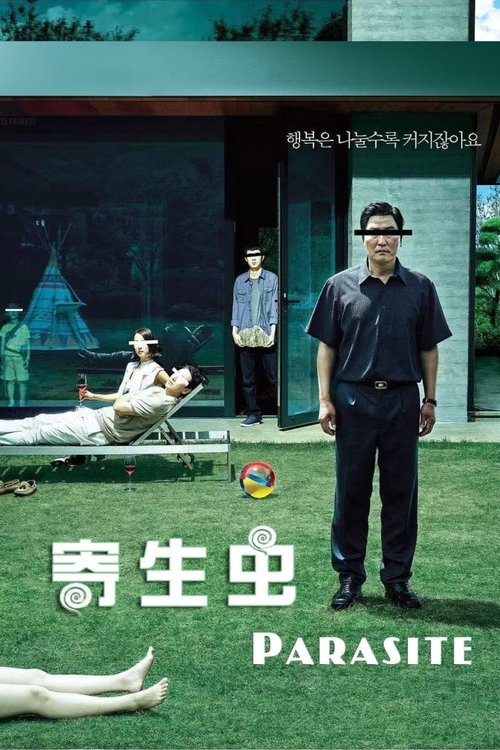
用 AI 提示词分区域做出 Tlias 员工管理页面:顶部导航栏、搜索表单区域、表格数据展示区域、底部版权区域四段提示词原文,每个区域用到的标签与样式,以及 AI 生成后要看得懂、会手改的要点
第一个案例(央视新闻页面)是”一步一步手写出来”的;这第二个案例换个做法——用 AI 提示词生成,一次让 AI 做一个区域,最后拼成完整的”Tlias 员工管理页面”。这一篇把四段提示词原文、每个区域用到的技术、以及”生成之后要看得懂、会手改”的要点都留下来。

页面原型:指在应用程序开发初期,由产品经理制作的一个早期项目模型,它用于展示页面的基本布局、功能和交互设计。通常用来帮助设计师、开发者等更好地理解和讨论最终产品的外观和行为。
原型把页面分成了四个区域,我们就按这个顺序一块一块实现:
| 区域 | 里面有什么 | 用到的标签 | 用到的 CSS |
|---|---|---|---|
| ① 顶部导航栏 | 标题”Tlias智能学习辅助系统” + “退出登录”链接 | <div>、<h1>、<a> | flex 布局(display: flex + justify-content: space-between)、背景色、内边距 |
| ② 搜索表单区域 | 姓名/性别/职位 + 查询/清空按钮 | <form>、<label>、<input>、<select>、<option>、<button> | flex(一行排列)、gap 间距、宽高与内边距 |
| ③ 表格数据展示区域 | 表头 + 员工数据行(含头像、操作按钮) | <table>、<thead>、<tbody>、<tr>、<th>、<td>、<img>、<button> | 边框合并、单元格内边距、表头底色、隔行变色 |
| ④ 底部版权区域 | 公司全称 + 版权信息 | <footer>、<p> | 灰色背景、白色文字、居中、外边距 |
为什么不把整页一次性丢给 AI? 课程的做法是”整页拆成 4 个部分,一条提示词只做一个部分”:先要导航栏,再”接着”要搜索表单,再”接着”要表格,最后”接着”要页脚。这样做的好处:
提示词原文(课程 资料/prompt.txt 第一段):
你是一名前端开发工程师,现需要制作一个HTML页面,这个页面分为4个部分,先实现第一个部分 - 顶部导航栏,具体需求如下:
一句提示词里其实交代了三件事,缺一个 AI 就会自己发挥:
| 提示词里的要求 | 对应到代码 |
|---|---|
| 角色:“你是一名前端开发工程师” | 给 AI 定身份,输出会更专业(这也是提示词的惯用开头) |
| 内容:标题 + “退出登录”超链接 | <h1>Tlias智能学习辅助系统</h1> + <a href="#">退出登录</a> |
| 布局:“一行里面、标题居左、退出登录居右” | .navbar { display: flex; justify-content: space-between; } |
| 样式:“醒目(加大加粗)”、“灰色背景” | <h1> 本身就是大字标题 + font-weight: bold;.navbar { background-color: #b5b3b3; } |
| 范围:“先实现第一个部分” | 只生成导航栏,不越界 |
生成的结果:

代码(课程文件 10. Tlias案例-顶部导航栏.html):
<head> <style> /* 导航栏样式 */ .navbar { background-color: #b5b3b3; /* 灰色背景 */
display: flex; /* flex弹性布局 */ justify-content: space-between; /* 左右对齐 */
padding: 10px; /* 内边距 */ align-items: center; /* 垂直居中 */ } .navbar h1 { margin: 0; /* 移除默认的上下外边距 */ font-weight: bold; /* 加粗 */ color: white; /* 设置字体为楷体 */ font-family: "楷体"; } .navbar a { color: white; /* 链接颜色为白色 */ text-decoration: none; /* 移除下划线 */ } </style></head><body> <!-- 顶部导航栏 --> <div class="navbar"> <h1>Tlias智能学习辅助系统</h1> <a href="#">退出登录</a> </div></body>逐条看懂这段代码(都是 09 篇 flex 的内容):
display: flex 写在 .navbar 上——属性写在父容器身上、控制子元素的排列,这是 flex 最核心的使用姿势;justify-content: space-between 一条搞定”标题居左、退出登录居右”——两个子元素各自贴到主轴两端,中间的空间自动留出来;align-items: center 让两个子元素在交叉轴(这里是垂直方向)居中,不会一个贴上一个贴下;padding: 10px 让文字别贴着导航栏边;h1 要写 margin: 0——标题标签自带上下外边距,不删导航栏会被撑高;.navbar h1 这种写法叫后代选择器(07 篇):只改导航栏里面的 h1,页面别处的标题不受影响。链接的 .navbar a 同理。提示词里只说了”加大加粗""灰色背景”,生成出来的却还有 font-family: "楷体"、align-items: center 这些细节——AI 会补全你没说的部分。所以生成之后要逐行读一遍:它替你做的决定,你得认账(不喜欢就手改,比如把楷体改回默认)。
提示词原文(第二段):
接下来,再帮我生成第二个部分-搜索表单区域,具体说明如下:
这段提示词的方法很值得学:先说”有几个东西”,再逐个交代每个东西是什么类型,最后说布局。注意它连”选项包括哪些”和”默认为空”都写清楚了——下拉列表的选项必须一条条列出来,不列 AI 只会给你两三个占位选项。
原型里的这一块(PPT 用粉色高亮标出的就是它):

生成的结果:

代码(课程文件 14. Tlias案例-搜索表单区域.html):
<style> /* 搜索表单样式 */ .search-form { display: flex; /* 一行排列 */ flex-wrap: nowrap; /* 不换行 */ align-items: center; /* 垂直居中对齐 */ gap: 10px; /* 控件之间的间距 */ margin: 20px 0; /* 上下留白 20px */ } .search-form input[type="text"], .search-form select { padding: 5px; /* 输入框内边距 */ width: 300px; /* 宽度 */ } .search-form button { padding: 5px 15px; /* 按钮内边距 */ }</style>
<!-- 搜索表单区域 --><form class="search-form" action="/search" method="post"> <label for="name">姓名:</label> <input type="text" id="name" name="name" placeholder="请输入姓名">
<label for="gender">性别:</label> <select id="gender" name="gender"> <option value=""></option> <option value="1">男</option> <option value="2">女</option> </select>
<label for="position">职位:</label> <select id="position" name="position"> <option value=""></option> <option value="1">班主任</option> <option value="2">讲师</option> <option value="3">学工主管</option> <option value="4">教研主管</option> <option value="5">咨询师</option> </select>
<button type="submit">查询</button> <button type="reset">清空</button></form>逐条看懂这段代码(10 篇表单标签 + 09 篇 flex):
<form action="/search" method="post">:action 是”提交到哪”(url),method 是”怎么提交”。课程这里的注释把差别写全了:
/search?name=Tom&gender=2&position=3),长度有限制、不安全;post。name:name 是”提交出去时这个名字叫什么”——没有 name 的输入框,用户填了也采集不到。三个控件分别叫 name、gender、position。<label for="name">姓名:</label> + <input id="name">:for 的值等于输入框的 id,点”姓名:“这几个字也能聚焦到输入框(无障碍、体验都更好)。<select> + <option>:<option> 的 value 才是提交的值(性别选”男”提交 gender=1),第一个空的 value="" 是”请选择”的占位项。type="submit" 提交表单、type="reset" 把表单内容恢复初始值(注意到这就对应提示词里的”用于提交表单 或 重置表单项”)。display: flex 写在表单上:把”标签 + 控件 + 按钮”这一堆排成一行;gap: 10px 统一给控件之间留 10px 间距(不用挨个写 margin-right)。.search-form input[type="text"], .search-form select 是”分组选择器 + 后代选择器 + 属性选择器”的组合(07 篇):选中的是”搜索表单里的文本框和下拉列表”,一起给它们设宽 300px、内边距 5px。这里是最容易”看不懂”的一行——只要拆开读:分组选择器(逗号分隔两组)+ 每组里的”后代 + 属性选择器”就明白了。.search-form button 只给按钮设内边距(padding: 5px 15px = 上下 5px、左右 15px),按钮自己带默认样式,不用多写。提示词原文(第三段):
再继续帮我生成第三个部分-表格展示区:
列直接列清单是这段提示词的关键:7 个列名一个不落(连”性别要显示男/女""头像要小图片""操作列里放编辑/删除按钮”都注明了)。“操作”这类列一定要说清里面放什么,否则 AI 只会给你一个空白单元格。
生成的结果:

代码(课程文件 15. Tlias案例-表格数据展示区域.html,这里只留两行数据演示):
<style> /* 表格样式 */ table { width: 100%; /* 表格占满容器宽度 */ border-collapse: collapse; /* 相邻单元格的边框合并成一条 */ } th, td { border: 1px solid #ddd; /* 单元格边框 */ padding: 8px; /* 单元格内边距 */ text-align: center; /* 内容居中 */ } th { background-color: #f2f2f2; /* 表头灰底 */ font-weight: bold; } tr:nth-child(even) { background-color: #f2f2f2; /* 偶数行浅灰 → 隔行变色(斑马纹) */ } .avatar { width: 50px; height: 50px; }</style>
<!-- 表格展示区 --><table> <!-- 表头 --> <thead> <tr> <th>姓名</th> <th>性别</th> <th>头像</th> <th>职位</th> <th>入职日期</th> <th>最后操作时间</th> <th>操作</th> </tr> </thead>
<!-- 表格主体内容 --> <tbody> <tr> <td>令狐冲</td> <td>男</td> <td><img class="avatar" src="https://web-framework.oss-cn-hangzhou.aliyuncs.com/2023/1.jpg" alt="令狐冲"></td> <td>讲师</td> <td>2021-06-15</td> <td>2024-09-16 15:30</td> <td class="action-buttons"> <button type="button">编辑</button> <button type="button">删除</button> </td> </tr> <tr> <td>任盈盈</td> <td>女</td> <td><img class="avatar" src="https://web-framework.oss-cn-hangzhou.aliyuncs.com/2023/1.jpg" alt="任盈盈"></td> <td>咨询师</td> <td>2021-07-20</td> <td>2024-09-17 09:00</td> <td class="action-buttons"> <button type="button">编辑</button> <button type="button">删除</button> </td> </tr> <!-- 后面每一行的结构都一样,只是数据不同 --> </tbody></table>表格结构(10 篇讲过,这里对照 PPT 的标注再看一遍):

<thead>,下面所有员工数据行属于 <tbody>;行里是单元格,表头单元格用 <th>、数据单元格用 <td>回忆一下结构口诀:<table> 里放 <thead>(表头)和 <tbody>(主体);它们里面放 <tr>(行);行里放 <td>(数据单元格)或 <th>(表头单元格)。
逐条看懂这段代码:
<tbody> 里再抄一个 <tr>(提示词里要的是 3 条测试数据,课程最后给到了 4 条、10 条——加数据就是复制行);border-collapse: collapse 把相邻单元格的边框合并成一条,表格才不会像网格线一样”双线”;th, td 分组选择器:表头单元格和数据单元格一起设边框、内边距、居中(text-align: center);tr:nth-child(even) 是”偶数行”——隔行变色(斑马纹),长表格更容易看;.avatar 控制头像尺寸:单元格里放的是 <img>,用 .avatar { width: 50px; height: 50px; } 把它缩小成小头像;<td>;<button type="button"> 表示”只是个可点击按钮”,点了不会提交表单。课程代码里头像用的是网络图片地址(https://web-framework.oss-cn-hangzhou.aliyuncs.com/2023/1.jpg)。这类地址会过期——现在这个链接已经打不开了(返回 403),页面上的头像会变成碎图标。练习时把它换成自己的图片:本地图片写相对路径(img/avatar.png),或者用别的图床地址。(本文的截图里换成了一张本地占位头像。)
另外,课程代码里 th, td 那行的注释写的是”左对齐”,实际值是 text-align: center(居中)——以代码为准,注释只能当参考。
提示词原文(第四段):
再继续帮我生成第四个部分-页脚版权区域
内容逐行给、样式三件事(背景色 / 文字颜色 / 对齐方式)说全,这段提示词就是模板。
生成的结果:

代码(课程文件 16. Tlias案例-底部版权区域.html 里的页脚部分):
<style> /* 页脚样式 */ .footer { background-color: #b5b3b3; /* 灰色背景 */ color: white; /* 白色文字 */ text-align: center; /* 居中文本 */ padding: 10px 0; /* 上下内边距(左右 0) */ margin-top: 30px; /* 和上面的表格拉开距离 */ }</style>
<!-- 页脚版权区域 --><footer class="footer"> <p>江苏传智播客教育科技股份有限公司</p> <p>版权所有 Copyright 2006-2024 All Rights Reserved</p></footer>看点:
<footer> 是语义标签:告诉浏览器”这是页脚”,作用和 <div> 一样,但含义更明确(<div> 是没有语义的布局标签);<p>:<p> 是块级元素、自动独占一行,正好一行一个;text-align: center 让区域内的行内内容(文字)水平居中——和”容器居中”(margin: 0 auto)不是一回事,一个是文字在盒子里居中、一个是盒子在页面里居中;padding: 10px 0 用的是内边距的两值简写(上下 10px、左右 0),因为左右不需要留白;margin-top: 30px 把它和表格隔开。四个区域都做完,最后一个动作是”整页收口”——课程文件 16 在最外面加了一层容器:
<style> #container { width: 80%; /* 宽度为80% */ margin: 0 auto; /* 水平居中 */ }</style>
<body> <div id="container"> <div class="navbar">…</div> <!-- ① 顶部导航栏 --> <form class="search-form">…</form> <!-- ② 搜索表单区域 --> <table>…</table> <!-- ③ 表格数据展示区域 --> <footer class="footer">…</footer> <!-- ④ 底部版权区域 --> </div></body>
为什么要收口:四个区域单独看都挺好,但内容铺满整个屏幕在大显示器上很难看。包一层 #container 让它占 80% 宽、左右居中,和 11 篇央视新闻的 width: 70%; margin: 0 auto 是同一个手法(比例按需要调)。
要注意的一个副作用:容器是 80% 宽,所以导航栏和页脚的灰色背景也只有 80% 宽(左右各留一条白边)——原型的灰条是整个屏幕通的。想让灰条通屏,就得把这两个背景色放到容器外面的元素上(比如把导航栏挪出容器、给 body 或一个整屏的 <div> 加背景色)。这是”AI 生成后要对照原型看”的典型例子。
课程反复强调的一点:HTML 标签和 CSS 属性都是固定的,所以前端页面可以直接基于 AI 辅助开发、也可以查官方文档。但 AI 生成完不算完——你得看懂它写了什么,并且能动手改。
<div class="navbar">、<form class="search-form">、<table>、<footer class="footer">。先把页面拆成这几块,再看每块里面;.navbar h1 改的是导航栏里的标题、.search-form input[type="text"] 改的是表单里的文本框、tr:nth-child(even) 改的是偶数行——看不懂样式就先问”它选中了哪些元素”。| 想改什么 | 改哪里 | 注意 |
|---|---|---|
| 标题文字、版权文案 | <h1>、<footer> 里的 <p> | 直接改文字 |
| 表格加/删一个员工 | <tbody> 里复制或删掉一整行 <tr> | 一行的 <td> 个数要和表头列数一致 |
| 表格加一列 | 表头加一个 <th>,每一行都加对应的 <td> | 少写一个就会错位(原型里其实还有”所属部门”列,提示词没写,所以生成的表格里没有——这就是要对照原型补的地方) |
| 下拉选项的增删改 | <select> 里的 <option> | 改的是 value(提交的值)和标签里的显示文字 |
| 颜色、宽度、间距 | 对应的 CSS 规则 | 导航栏/页脚灰底 #b5b3b3、表头灰底 #f2f2f2、容器 width: 80% |
| 头像图片 | <img class="avatar" src="…"> 的 src | 课程的网络图片已失效,换成本地图片或自己的图床地址 |
| 查询/清空按钮的行为 | <form> 的 action、method,按钮的 type | 别把 type="submit" 写成 type="button"(那样就提交不了了) |
| 表单采集不到数据 | 检查每个表单项的 name | 表单项必须有 name 才能提交 |
把课程这四段提示词抽象出来,就是一套可复用的模板:
你是一名前端开发工程师,现需要制作一个HTML页面,这个页面分为4个部分,先实现第一个部分 - <区域名>,具体需求如下:1. 内容:<这一块里有什么,逐个列清楚:文字 / 控件类型 / 选项 / 按钮及作用>2. 布局:<怎么摆:一行还是两列、谁居左谁居右、间距>3. 样式:<背景色、文字颜色、对齐方式、加粗等>请帮我生成这个html页面。| 文件 | 差异 | 说明 |
|---|---|---|
14 搜索表单 | 输入框/下拉宽 300px | 只有表单时的尺寸 |
15 表格区域 | .avatar 头像 50px、4 行数据 | 加表格后微调 |
16 完整页面 | 输入框宽 260px、头像 30px、10 行数据、多了页脚与容器 | 整页拼好后统一微调 |
同一份页面在不同步骤里尺寸不一样很正常——这些”微调”就是”看得懂 + 会手改”的日常:改一个数字,刷新看一眼,对照原型再改。
.navbar 加 display: flex + justify-content: space-between(标题居左、退出登录居右),align-items: center 垂直居中;<h1> 要 margin: 0<form action="/search" method="post"> 里放 <label> + <input type="text">(姓名)、两个 <select>(性别/职位,里面是 <option value="…">)、两个 <button>(type="submit" 查询、type="reset" 清空)action 指定提交到哪、method 指定怎么提交(get 拼在 url 后、有长度限制、不安全;post 在请求体里、无长度限制、安全);表单项必须有 name 才能被提交.search-form 加 display: flex + align-items: center + gap: 10px(控件间距);input[type="text"]/select 设 width: 300px、padding: 5px<table> 里放 <thead>(表头行,单元格用 <th>)和 <tbody>(数据行,单元格用 <td>),行是 <tr>;单元格里可以放 <img>(头像)和 <button>(编辑/删除)width: 100%、border-collapse: collapse(边框合并)、th, td { border: 1px solid #ddd; padding: 8px; text-align: center; }、th { background-color: #f2f2f2; }、tr:nth-child(even) { background-color: #f2f2f2; }(隔行变色)<footer class="footer"> 用灰底(#b5b3b3)+ 白字 + text-align: center + padding;最后用 #container { width: 80%; margin: 0 auto; } 把四个区域包起来居中(灰条宽度会只有 80%,要通屏得把背景放到容器外)2-1 Tlias 的顶部导航栏 做一个导航栏:
test_12_顶部导航栏.html 里有写作区,结构已备好。)一级 · 思路:“同一行 + 两端分开”是弹性布局的活儿,属性全部写在父容器上;标题自带上下外边距要先清掉
二级 · 方法:.navbar { display: flex; justify-content: space-between; align-items: center; padding: 10px; background-color: #b5b3b3; };.navbar h1 { margin: 0; color: white; font-weight: bold; font-family: "楷体"; };.navbar a { color: white; text-decoration: none; }
三级 · 骨架:.navbar { display: ____; justify-content: ____; align-items: ____; } / .navbar h1 { margin: ____; }
<style> .navbar { background-color: #b5b3b3; /* 灰色背景 */ display: flex; /* 一行排列 */ justify-content: space-between; /* 两端分开 */ align-items: center; /* 垂直居中 */ padding: 10px; /* 内边距 */ } .navbar h1 { margin: 0; /* 清掉标题自带的外边距 */ font-weight: bold; color: white; font-family: "楷体"; } .navbar a { color: white; text-decoration: none; /* 去掉下划线 */ }</style><body> <div class="navbar"> <h1>Tlias智能学习辅助系统</h1> <a href="#">退出登录</a> </div></body>对照课程 10. Tlias案例-顶部导航栏.html。检查点:display: flex 一定写在 .navbar(父容器)上;space-between 是”先两边贴边、再平分剩余空间”;h1 的 margin: 0 不写导航栏会被撑高。
2-2 把搜索表单排成”美观大气的一行” 页面里已经有一个表单,里面是”姓名 + 性别下拉 + 职位下拉 + 查询/清空两个按钮”。要求:
test_12_搜索表单一行排列.html 里有写作区。)一级 · 思路:还是弹性布局——不过这次是”把一堆控件排成一行”;统一间距有专门的属性,不用挨个写 margin-right
二级 · 方法:.search-form { display: flex; flex-wrap: nowrap; align-items: center; gap: 10px; margin: 20px 0; };分组选择器 .search-form input[type="text"], .search-form select { padding: 5px; width: 300px; };.search-form button { padding: 5px 15px; }
三级 · 骨架:.search-form { display: ____; align-items: ____; gap: ____; margin: ____ 0; }
<style> .search-form { display: flex; /* 一行排列 */ flex-wrap: nowrap; /* 不换行 */ align-items: center; /* 垂直居中对齐 */ gap: 10px; /* 控件之间的统一间距 */ margin: 20px 0; /* 上下留白 20px */ } .search-form input[type="text"], .search-form select { padding: 5px; width: 300px; } .search-form button { padding: 5px 15px; }</style>对照课程 14. Tlias案例-搜索表单区域.html。检查点:gap 写在父容器上,一行就管住所有子元素的间距;.search-form input[type="text"] 这一串是”后代选择器 + 属性选择器”,注意中间的空格;padding: 5px 15px 是两值简写(上下 5px、左右 15px)。
2-3 员工表格的”骨架 + 边框” 做一个员工列表表格,要求:
test_12_表格区域.html 里有写作区。)一级 · 思路:表格是”一层套一层”——表格整体里分表头和主体,它们里面是行,行里是格子;样式上先把”双线边框”合并掉,再用”偶数行”控制隔行颜色
二级 · 方法:<table> + <thead>/<tbody> + <tr> + <th>/<td>;table { width: 100%; border-collapse: collapse; }、th, td { border: 1px solid #ddd; padding: 8px; text-align: center; }、th { background-color: #f2f2f2; }、tr:nth-child(even) { background-color: #f2f2f2; };按钮 <button type="button">
三级 · 骨架:<table><thead><tr><th>____</th></tr></thead><tbody><tr><td>____</td></tr></tbody></table>
<style> table { width: 100%; border-collapse: collapse; /* 边框合并成一条 */ } th, td { border: 1px solid #ddd; padding: 8px; text-align: center; /* 内容居中 */ } th { background-color: #f2f2f2; /* 表头灰底 */ } tr:nth-child(even) { background-color: #f2f2f2; /* 偶数行浅灰 */ }</style><body> <table> <thead> <tr> <th>姓名</th> <th>职位</th> <th>入职日期</th> <th>操作</th> </tr> </thead> <tbody> <tr> <td>令狐冲</td> <td>讲师</td> <td>2021-06-15</td> <td><button type="button">编辑</button> <button type="button">删除</button></td> </tr> <tr> <td>任盈盈</td> <td>咨询师</td> <td>2021-07-20</td> <td><button type="button">编辑</button> <button type="button">删除</button></td> </tr> </tbody> </table></body>对照课程 15. Tlias案例-表格数据展示区域.html。检查点:表头用 <th>、数据用 <td>;每一行的格子数要一样(加列时表头和所有数据行一起加);border-collapse: collapse 不写就会是”双线”表格;按钮 type="button" 才不会提交表单。
3-1 用提示词生成”Tlias 员工管理页面”,再手改到位
这一题练的是”AI 生成 + 人工收口”的完整流程。练习文件 test_12_综合_员工管理页面.html 里只有一个空骨架和分步注释块,按步骤做:
name 吗?拉宽窗口整页是否居中?一级 · 思路:第 1~4 步按”区域”推进,每块都能单独在浏览器里看效果;第 5 步是”包一层容器 + 定宽度 + 居中”;第 6 步的手改全在结构里加东西(多一行 <tr>、多一列 <th>/<td>、换个 src)
二级 · 方法:提示词模板”你是一名前端开发工程师……先实现第 #container { width: 80%; margin: 0 auto; };加列 = 表头加 <th> + 每一行加 <td>;换头像 = 改 <img class="avatar" src="…"> 的 src
三级 · 骨架:<div ____="container"> …四个区域… </div> / #container { width: ____; margin: ____ auto; } / 表格里 <____>所属部门</____> 加在表头、每行加一个 <td>
四个区域的代码就是课程这四份文件,直接对照看:
10. Tlias案例-顶部导航栏.html14. Tlias案例-搜索表单区域.html15. Tlias案例-表格数据展示区域.html16. Tlias案例-底部版权区域.html手改部分的参考(以第 6 步为例):
<!-- ① 加一行数据:在 tbody 里再抄一个 tr --><tr> <td>张三</td> <td>男</td> <td><img class="avatar" src="img/avatar.png" alt="张三"></td> <td>班主任</td> <td>2026-09-29</td> <td>2026-09-29 10:00</td> <td class="action-buttons"> <button type="button">编辑</button> <button type="button">删除</button> </td></tr>② 加”所属部门”列:在 <thead> 的”头像”后面插一个 <th>所属部门</th>,然后在每一个 <tr> 的对应位置都插一个 <td>学工部</td>——只想改表头不改数据行,表格就会错位。③ 头像 src 换成你自己的相对路径图片(课程里的网络图片地址已经失效)。④ 年份直接改文字。
第 7 步的答案:原型的表格里有”所属部门”列,而课程提示词里没写这一列,所以 AI 生成的表格里没有——“对照原型补齐”就是这一步练的东西。
如果你喜欢,那么欢迎来到我的世界!
了解更多暂未播放