国庆节10月1日
--

课程案例"员工列表(异步交互)"——把死数据换成接口数据:数据准备好空数组,用 Axios 发请求取回来,再由 Vue 渲染表格,最后用生命周期钩子在页面加载完自动查一次
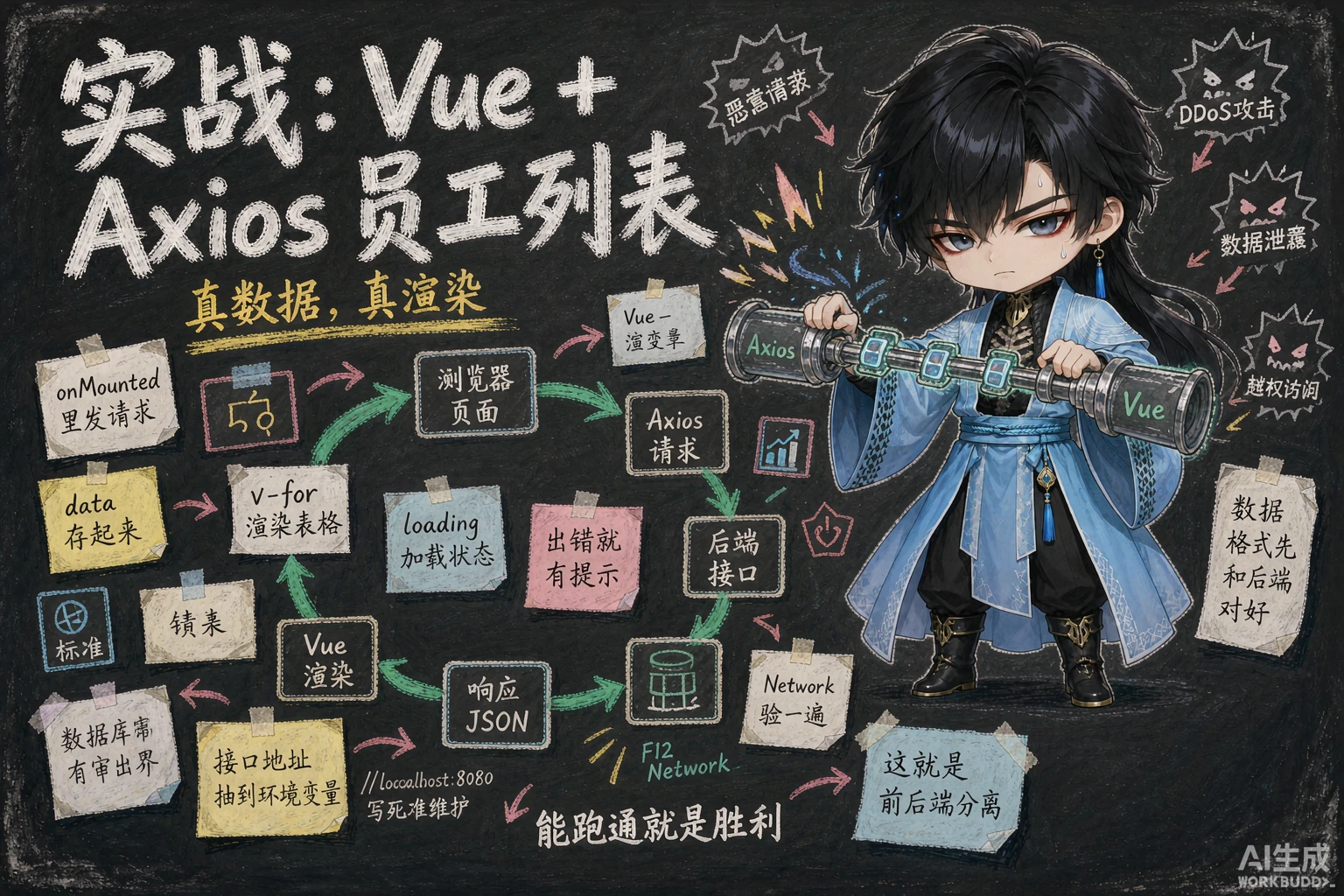
这是第 2 章的收尾案例,也是前几篇的合体:
16. Vue-案例-员工列表(异步交互).html(和 13. 那个”常用指令版”是同一个页面,只有取数方式变了)。做完这个案例,你会第一次见到前后端分离的样子:前端只负责展示,数据从接口来。
页面还是那个 Tlias 员工管理页面(导航栏 / 搜索表单 / 表格 / 页脚),但数据来源变了:
指令版(20 篇,13. 那个文件) | 异步交互版(这一篇,16. 文件) | |
|---|---|---|
| 员工数据从哪来 | 写在 data 里的 empList 三条死数据 | empList: [] 空数组,数据从服务器接口取回来再填进去 |
| 谁提供数据 | 前端自己 | 后端(接口地址 https://web-server.itheima.net/emps/list) |
| 点”查询” | 只把条件打印到控制台 | 真的带条件去请求服务器(?name=xxx&gender=xxx&job=xxx),用返回结果渲染表格 |
| 页面刚打开时 | 数据已经在那儿了 | 表格是空的——要等请求回来才出现数据 |
服务端接口地址(PPT 第 36 页给的):
https://web-server.itheima.net/emps/list?name=xxx&gender=xxx&job=xxx
整体流程四步(后面按这四步走):
①数据准备(searchForm + 空数组)→ ②发请求(Axios 取数据)→ ③渲染(Vue 指令)→ ④交互(按钮、清空、自动加载)和指令版比,data 只改了一个地方:
data() { return { searchForm: { //封装用户输入的查询条件 name: '', gender: '', job: '' }, empList: [] // ① 关键变化:这里不再是"三条死数据",而是空数组 }}为什么要给一个空数组,而不是不给?
v-for="(e, index) in empList" 要求 empList 必须存在:写成 [] 时,v-for 遍历 0 次——页面正常显示、只是没有数据行;data 里压根没有 empList(或者写了 null),v-for 找不到要遍历的东西,Vue 会报错。一句话:先摆一个空位置,等数据回来再填。这是”异步取数”页面的固定套路(数据还没来,页面就得先能渲染出来)。
在 methods 里加一个 async search()(21 篇刚学的 async / await):
//方法methods: { async search() { // 发送ajax请求,获取数据 let result = await axios.get(`https://web-server.itheima.net/emps/list?name=${this.searchForm.name}&gender=${this.searchForm.gender}&job=${this.searchForm.job}`); this.empList = result.data.data; // 把接口返回的员工数组交给 empList }}这四行里全是前两篇的知识点:
| 代码片段 | 用到的知识点 |
|---|---|
async search() | 21 篇的 async:声明异步方法,里面才能用 await |
await axios.get(...) | 21 篇的 Axios 别名写法 + await 取代 .then(),结果直接赋给 result |
`...?name=${this.searchForm.name}&gender=${this.searchForm.gender}&job=${this.searchForm.job}` | 15 篇的模板字符串拼地址;this.searchForm 是 20 篇 v-model 采集到的用户输入 |
this.empList = result.data.data | 21 篇的响应结构:result.data 是响应体,再一层 .data 才是员工数组(后端包了 {code, msg, data}) |
课程代码里还保留了一段用 .then() 的旧写法(注释掉的),正好对照:
// 旧写法(注释保留在课程代码里):结果只能在 then 的括号里拿到// axios.get(`https://web-server.itheima.net/emps/list?name=${this.searchForm.name}&gender=${this.searchForm.gender}&job=${this.searchForm.job}`).then((result) => {// this.empList = result.data.data;// })// console.log('==========================='); // 这行会比上面的 then 先执行
// 新写法:await 等结果,代码从上到下一行接一行let result = await axios.get(`https://web-server.itheima.net/emps/list?name=${this.searchForm.name}&gender=${this.searchForm.gender}&job=${this.searchForm.job}`);this.empList = result.data.data;这一行 this.empList = ... 就是整个案例的枢纽:
this.empList)→ 页面自己重新渲染(v-for 按新数组重新出行)——不需要 render()、不需要重新绑事件;render(); stripe(); bindDelete(); 一串手动调用,这边只有一句赋值。await 千万别忘:写成 let result = axios.get(...)(少了 await)时,result 是”还没完成的任务对象”,result.data 是 undefined,接着写 result.data.data 就会报 Cannot read properties of undefined (reading 'data')——报这个错先回去看 await 和 .data 的层数。
渲染部分和 20 篇的指令版一模一样——v-for 渲染行、v-bind 绑头像、v-if 翻译职位、{{ }} 显示文字:
<tbody> <tr v-for="(e, index) in empList" :key="e.id"> <td>{{index + 1}}</td> <td>{{e.name}}</td> <td>{{e.gender == 1?'男' : '女'}}</td> <td><img class="avatar" v-bind:src="e.image" :alt="e.name"></td> <td> <span v-if="e.job == 1">班主任</span> <span v-else-if="e.job == 2">讲师</span> <span v-else-if="e.job == 3">学工主管</span> <span v-else-if="e.job == 4">教研主管</span> <span v-else-if="e.job == 5">咨询师</span> <span v-else>其他</span> </td> <td>{{e.entrydate}}</td> <td>{{e.updatetime}}</td> <td class="action-buttons"> <button type="button">编辑</button> <button type="button">删除</button> </td> </tr></tbody>渲染代码一个字都不用改,是这一章最值得拍一下大腿的地方:模板只认 empList 这个数组,至于它是”手写的”还是”从接口取回来的”,v-for 根本不关心。
回想 18 篇手写渲染那版:数据一变就要重跑渲染函数、重新上色、重新绑事件;到了 Vue 这里,“换数据源”只是第 2 步那一行赋值的事。
搜索表单和前一篇一样:三个控件 v-model 绑定、两个按钮 @click:
<form class="search-form"> <input type="text" id="name" name="name" v-model="searchForm.name" placeholder="请输入姓名"> <select id="gender" name="gender" v-model="searchForm.gender"> …… </select> <select id="position" name="position" v-model="searchForm.job"> …… </select>
<button type="button" v-on:click="search">查询</button> <button type="button" @click="clear">清空</button></form>**“查询”**就是调第 2 步那个 async search():用户输入的条件(v-model 早就帮我们收进 searchForm 了)拼进地址,服务器按条件筛完把结果返回。
**“清空”**多了一步——清完还要重新查一次(不然页面上还是上一次的结果):
clear() { //清空表单项数据 this.searchForm = {name:'', gender:'', job:''} this.search() // 清空条件后再查一次,把全部数据取回来}到这里功能已经齐了,但有个体验问题:打开页面时表格是空的,得手动点一次”查询”才出现数据。PPT 第 38 页把这个问题摆了出来:
如何做到在页面加载完毕后自动发起请求,请求服务端?
答案是 Vue 的生命周期。
定义(PPT 原文):生命周期:指一个对象从创建到销毁的整个过程。
Vue 的实例(就是我们 createApp({...}) 出来的那个应用)也一样有”出生 → 干活 → 结束”的过程:创建 → 挂载到页面上 → 数据更新时重渲染 → 卸载销毁。每个阶段被触发时,Vue 会自动执行一个”生命周期方法”(也叫”钩子函数”)——我们把这些方法写在选项对象里,就等于在”某个时间点”预约了一段代码。
PPT 列了完整的表(这张表要记住阶段名字,尤其是 mounted):
| 状态 | 阶段周期 |
|---|---|
beforeCreate | 创建前 |
created | 创建后 |
beforeMount | 载入前 |
mounted | 挂载完成 |
beforeUpdate | 数据更新前 |
updated | 数据更新后 |
beforeUnmount | 组件销毁前 |
unmounted | 组件销毁后 |

beforeCreate(创建前)→ created(创建后)→ 编译模板 → beforeMount(载入前)→ initial render(创建并插入 DOM 节点) → mounted(挂载完成);此后数据变化会在 Mounted ↔ re-render 之间循环(每轮触发 beforeUpdate / updated);组件被卸载时依次经过 beforeUnmount / unmounted。页面上的元素什么时候”真的在”?答案就在 mounted 这个位置——所以在它这里发请求最合适在选项对象里加一个 mounted(),里面调 this.search():
//钩子函数mounted() { //页面加载完成之后,发送ajax请求,获取数据 this.search()}
mounted 写法——createApp({ data() {...}, mounted() { console.log('Vue挂载完毕, 发送请求获取数据 ...'); } });钩子函数和数据、方法写在同一个对象里,this 同样指向 Vue 实例,所以能直接 this.search()为什么放在 mounted(挂载完成)而不是更早的钩子?因为这时页面元素已经渲染到页面上了——表格、表单都在,search() 拿回来的数据显示上去正好;再早(beforeCreate / created)时还没”上屏”。
PPT 第 42 页的问答页把这一节的重点收成两问两答:
| 问题 | 答案 |
|---|---|
| Vue 生命周期共分为几个阶段? | 共分为八个阶段 |
| Vue 生命周期典型的应用场景? | 在页面加载完毕时,发起异步请求,加载数据,渲染页面 |
“八个阶段”不用全部背下来现在就用——先牢牢记住 mounted:“页面加载完毕”时自动执行的钩子,前面这一堆”页面打开就自动查一次""打开详情页先加载数据”的场景,全是它。
其余几个等用到时候自然会遇到(比如组件销毁时清理定时器用 unmounted,那是后面项目里的事)。
16. Vue-案例-员工列表(异步交互).html 的脚本部分(这一段是这一章的总结):
<!-- Axios 是普通脚本,直接引入(在 module 脚本之前) --><script src="js/axios.js"></script><script type="module"> import { createApp } from 'https://unpkg.com/vue@3/dist/vue.esm-browser.js'
createApp({ data() { return { searchForm: { //封装用户输入的查询条件 name: '', gender: '', job: '' }, empList: [] // 员工列表:先给空数组,等接口数据回来再填 } }, //方法 methods: { async search() { // 发送ajax请求,获取数据 let result = await axios.get(`https://web-server.itheima.net/emps/list?name=${this.searchForm.name}&gender=${this.searchForm.gender}&job=${this.searchForm.job}`); this.empList = result.data.data; // 改数据 → 页面自动重新渲染 }, clear() { //清空表单项数据 this.searchForm = {name:'', gender:'', job:''} this.search() // 清空后重新查询,恢复全部数据 } }, //钩子函数 mounted() { //页面加载完成之后,发送ajax请求,获取数据 this.search() } }).mount('#container')</script>两个脚本的写法:课程把 <script src="js/axios.js">(引入 Axios 的普通脚本)写在 <script type="module"> 前面——“依赖先引、代码后用”,照着写最稳。
顺便说清背后的机制:type="module" 的脚本默认延迟执行(等页面解析完才跑),而普通脚本在页面解析到它时就执行——所以就算把两个 <script> 的顺序调过来,模块脚本也总能等到 Axios 就绪,功能不受影响。(真正会出问题的是给类库脚本加 async:它什么时候执行完不做保证。)
另外注意这个页面的挂载点是 #container(整个页面容器),不是 #app。
这个案例强依赖后端接口,所以练习时一定会遇到”接口用不了”的情况。表现和排查方法(21 篇那节讲了原理,这里给案例的具体症状):
| 症状 | 原因 | 怎么办 |
|---|---|---|
表格一行都没有、搜索也不出数据,控制台一行红字 Network Error | 接口服务器连不上(断网 / 后端没启动 / 域名写错) | 检查网络与地址;https://web-server.itheima.net/emps/list 可用时能直接返回数据 |
控制台报 Request failed with status code 404 | 地址拼错(少 /、少 list、多了空格) | 逐字符核对接口地址 |
控制台报 blocked by CORS policy | 跨域没被允许 | 学习阶段用课程接口;自己写后端时记得配跨域 |
| 页面能打开、Vue 也没生效(花括号原样显示) | Vue 模块没加载出来(本地文件用了双击打开 / 断网导致 CDN 失败) | 用 Live Server 打开,或换在线 CDN 地址 |
| 页面正常、表格空、控制台没有任何红字 | 请求成功但结果是空数组——筛选条件把数据筛没了(比如 name 填了个不存在的名字) | 换个条件(或清空)再试;先 console.log(result.data) 看返回了什么 |
想让页面在接口失败时不那么难看,给 search() 套上 try / catch(21 篇给过写法):
async search() { try { let result = await axios.get(`...`); this.empList = result.data.data; } catch (err) { console.log(err); alert('数据加载失败,请稍后重试'); // 或者把提示语显示在页面上 }}课程代码为了简洁没写 try / catch,但真实项目一定要写——不然接口一挂,用户看到的就是一个永远空着的表格,什么提示都没有。
这个案例最值得记住的不是代码,而是分工:
| 前端(我们写的这个页面) | 后端(接口) | |
|---|---|---|
| 负责什么 | 展示:页面结构、样式、渲染逻辑、交互 | 数据:存数据、按条件查询、返回结果 |
| 关心什么 | 数据长什么样(字段名、结构) | 谁在用、要哪些数据 |
| 怎么交互 | 发请求(Axios + 接口地址与参数) | 返回 JSON |
“接口”就是两边约定好的契约:
前端:GET https://web-server.itheima.net/emps/list?name=xxx&gender=xxx&job=xxx后端:{ "code": 1, "msg": "success", "data": [ { "id": 1, "name": "谢逊", ... } ] }只要契约不变:后端换成 Java 写的、Python 写的、甚至数据换成从数据库里查,前端一行代码都不用改;反过来,前端这次是 Vue、下次换个框架,后端也不用动。这就是”前后端分离”的意义——对比 12 篇那种”数据写死在 HTML 里”的做法,那种叫”前后端不分离”(页面由后端渲染好整页发过来)。
回头看 18 篇结尾那句”数据是唯一真身,页面是它的渲染结果”——到了这一篇,数据的来源从”写在代码里”变成了”从服务器来”,但”改数据 → 页面变”这条主线没变。 后面学 SpringBoot 时,你会自己写那个接口(Java 后端返回 JSON),前端这个页面就能连自己写的后端了——那时候两边就通了。
| 问题 | 答案 |
|---|---|
| 这个案例和”常用指令版”的差别? | 数据来源不同:指令版是 data 里的死数据;这个版本 empList: [] 是空数组,数据由 Axios 从接口取回后赋值 |
为什么 empList 要先给空数组? | v-for 要求它存在——空数组时”渲染 0 行”(页面正常),不给或给 null 会报错 |
| 发请求的方法怎么写? | async search() + let result = await axios.get(\…?name=${this.searchForm.name}&…`)+this.empList = result.data.data` |
为什么取两层 .data? | 第一层是 Axios 的响应体(result.data),第二层是后端统一返回格式 {code, msg, data} 里的业务数据 |
| 数据取回来还要手动重新渲染吗? | 不用——this.empList = ... 改完数据,v-for 自己按新数组重新渲染(这就是比 18 篇手写 render() 省事的地方) |
| “清空”按钮做了什么? | this.searchForm = {name:'', gender:'', job:''} 再调一次 this.search()(清完要重新查,否则页面还留着上次的结果) |
| 页面加载完怎么自动查一次? | 用生命周期钩子 mounted()(挂载完成),里面调 this.search() |
| Vue 生命周期是什么? | 一个对象从创建到销毁的整个过程;每触发一个生命周期事件就自动执行一个钩子函数;共八个阶段:beforeCreate、created、beforeMount、mounted、beforeUpdate、updated、beforeUnmount、unmounted |
| 生命周期的典型应用场景? | 在页面加载完毕时发起异步请求,加载数据,渲染页面 |
| 接口没起来时页面什么样? | 表格空白 + 控制台报错(Network Error / 404 / CORS);什么都不报但表格空 = 筛选条件筛没了数据;用 try / catch 给用户一个友好提示 |
| 什么是”前后端分离”? | 前端只管展示(发请求、拿 JSON、渲染),后端只管数据(按接口约定返回 JSON);接口就是两边的契约,一方换实现另一方不用改 |
searchForm + empList: [] 空数组)→ 发请求(async search() + await axios.get)→ 渲染(v-for / v-bind / v-if,与指令版完全一样)→ 交互(@click 查询/清空 + mounted 自动加载)empList 要先给一个空数组——v-for 遍历 0 次,页面正常只是没有数据行;不给或给 null 会报错async search() 里 let result = await axios.get(\https://web-server.itheima.net/emps/list?name=${this.searchForm.name}&gender=${this.searchForm.gender}&job=${this.searchForm.job}\`)`,然后 this.empList = result.data.dataresult.data.data:第一层 data 是 Axios 的响应体,第二层是后端统一返回格式 {code, msg, data} 里的业务数据(员工数组);少写一层会报 Cannot read properties of undefinedthis.empList = ... 一句赋值,v-for 就按新数组重新渲染,不需要手动 render()、不需要重新绑事件(对比 18 篇)this.searchForm = {name:'', gender:'', job:''},再调一次 this.search(),让页面恢复成全量数据beforeCreate(创建前)、created(创建后)、beforeMount(载入前)、mounted(挂载完成)、beforeUpdate(数据更新前)、updated(数据更新后)、beforeUnmount(组件销毁前)、unmounted(组件销毁后)mounted 是这一章的重点钩子:页面加载完毕时发起异步请求、加载数据、渲染页面(PPT 说的生命周期典型应用场景);写法就是给 createApp({...}) 的选项对象加一个 mounted() { this.search() }<script src=".../axios.min.js">(普通脚本)按课程习惯写在 <script type="module">(Vue 模块脚本)前面;因为模块脚本默认延迟执行,所以顺序颠倒也不影响(但别给类库脚本加 async);这个案例的挂载点是 #containerNetwork Error(连不上)/ 404(地址错)/ 405(方式错)/ blocked by CORS policy(跨域);什么都不报但没数据 = 筛选条件筛没了;用 try / catch 给用户友好提示 2-1 页面一打开就自动把数据查回来
页面上有一张”图书”表格(表头 3 列:序号、书名、作者),数据要从接口 https://web-server.itheima.net/emps/list 取(就当它是图书接口用,返回结构是 {code, msg, data:[...]},每条数据有 name 字段)。要求:
books,表格用循环按它渲染books(名字叫什么随意,用 async / await 写)name(字段名和”图书”不一样,按接口来)
(练习文件 test_22_自动加载列表.html 里已经准备好了表头、空数组和写作区。)一级 · 思路:三件事——数据先摆个空的、写一个”取数”的方法、在”页面加载完”的那一刻调它
二级 · 方法:data 里 books: [];方法前加 async、请求前加 await;返回的数组在 result.data.data;“页面加载完”用生命周期钩子 mounted()(写在 methods 同级,和 data 并列)
三级 · 骨架:let result = ____ axios.get('https://web-server.itheima.net/emps/list'); this.____ = result.data.____; / mounted() { this.____(); } / 表格里 <tr v-____="(b, index) in books" :key="b.id"> + <td>{{b.____}}</td>
<div id="app"> <table> <thead> <tr><th>序号</th><th>书名</th><th>作者</th></tr> </thead> <tbody> <tr v-for="(b, index) in books" :key="b.id"> <td>{{index + 1}}</td> <td>{{b.name}}</td> <td>{{b.entrydate}}</td> </tr> </tbody> </table></div>
<script src="https://unpkg.com/axios/dist/axios.min.js"></script><script type="module"> import { createApp } from 'https://unpkg.com/vue@3/dist/vue.esm-browser.js';
createApp({ data() { return { books: [] // 先给空数组,等接口数据回来再填 } }, methods: { async load() { let result = await axios.get('https://web-server.itheima.net/emps/list'); this.books = result.data.data; // 改数据 → v-for 自动重新渲染 } }, // 生命周期钩子:挂载完成(页面已经渲染出来),在这里自动发请求 mounted() { this.load(); } }).mount('#app');</script>检查点:① 打开页面不点任何按钮,表格里就有数据(说明 mounted 生效了);② 把 mounted() 整个删掉刷新,表格变空——这就是”没写钩子”的对照;③ 控制台里 console.log(result.data) 能看到 {code, msg, data} 这层结构。
2-2 带条件的查询 + 清空后重新查 页面上有一个输入框(姓名)、一个”查询”按钮、一个”清空”按钮,和一张员工表格。要求:
name)拼到地址后面,请求 https://web-server.itheima.net/emps/list,用返回结果渲染表格test_22_带条件查询.html 里已经准备好了表单、表格、提示区和写作区。)一级 · 思路:查询方法一共三段——“改提示为加载中”→“发请求并渲染”→“出错就改提示”;清空 = 把条件还原 + 调一次查询方法
二级 · 方法:v-model="form.name";`...?name=${this.form.name}`;this.list = result.data.data;条数用 list.length;错误用 try / catch;清空方法末尾调 this.search()
三级 · 骨架:async search() { this.tip = '加载中…'; try { let result = await axios.____(\https://web-server.itheima.net/emps/list?name=${this.____.name}\`); this.list = result.data.; this.tip = this.list. == 0 ? ‘没有匹配的员工’ : `共 ${this.list.length} 人`; } catch (err) { this.tip = ''; } }/clear() { this.form.name = ''; this.search(); }`
<div id="app"> <input type="text" v-model="form.name" placeholder="请输入姓名"> <button type="button" @click="search">查询</button> <button type="button" @click="clear">清空</button>
<p>{{tip}}</p> <table> <thead> <tr><th>姓名</th><th>职位</th><th>入职日期</th></tr> </thead> <tbody> <tr v-for="e in list" :key="e.id"> <td>{{e.name}}</td> <td>{{e.job}}</td> <td>{{e.entrydate}}</td> </tr> </tbody> </table></div>
<script src="https://unpkg.com/axios/dist/axios.min.js"></script><script type="module"> import { createApp } from 'https://unpkg.com/vue@3/dist/vue.esm-browser.js';
createApp({ data() { return { form: { name: '' }, // 采集输入(v-model 双向绑定) list: [], // 员工列表(先空着) tip: '' // 提示文字 } }, methods: { async search() { this.tip = '加载中…'; try { let result = await axios.get(`https://web-server.itheima.net/emps/list?name=${this.form.name}`); this.list = result.data.data; this.tip = this.list.length == 0 ? '没有匹配的员工' : `共 ${this.list.length} 人`; } catch (err) { console.log(err); this.tip = '加载失败'; } }, clear() { this.form.name = ''; // 清空输入框里的条件(v-model 会同步到页面) this.search(); // 清空后重新查一次,恢复全部数据 } }, mounted() { this.search(); // 页面加载完先查一次 } }).mount('#app');</script>检查点:① 打开页面自动加载,提示”共 4 人”(条数以实际为准);② 输入”谢”再查询,提示”共 1 人”、表格只剩匹配那行;③ 输入 zzz 查询,提示”没有匹配的员工”、表格清空;④ 点”清空”,输入框变空并且表格恢复成全量数据;⑤ 把地址改错,提示”加载失败”。
2-3 用钩子做一次”页面打开就显示”的信息 页面上有一行”系统信息”,打开页面时既要显示时间、也要显示一条从接口取来的数据。要求:
new Date().toLocaleString() 取(写在数据里的变量上)https://web-server.itheima.net/emps/list,把返回数据的条数显示出来(形如”接口返回 4 条数据”)test_22_生命周期钩子.html 里已经准备好了页面和写作区。)一级 · 思路:钩子就是”写在选项对象里的、到点自动执行的方法”——名字固定,位置和 data / methods 平级
二级 · 方法:“创建后”是 created(),“挂载完成”是 mounted();钩子里用 this 读写数据;请求用 await axios.get(...),条数是 result.data.data.length
三级 · 骨架:created() { console.log('____'); this.time = new Date().toLocaleString(); } / async mounted() { console.log('____'); let result = ____ axios.get('https://web-server.itheima.net/emps/list'); this.count = result.data.____.length; }
<div id="app"> <p>系统时间:{{time}}</p> <p>接口返回 {{count}} 条数据</p></div>
<script src="https://unpkg.com/axios/dist/axios.min.js"></script><script type="module"> import { createApp } from 'https://unpkg.com/vue@3/dist/vue.esm-browser.js';
createApp({ data() { return { time: '', count: 0 } }, // 创建后:数据已经可用,页面还没渲染 created() { console.log('① created:创建后'); this.time = new Date().toLocaleString(); }, // 挂载完成:页面元素已经在页面上了,适合发请求 async mounted() { console.log('② mounted:挂载完成'); let result = await axios.get('https://web-server.itheima.net/emps/list'); this.count = result.data.data.length; } }).mount('#app');</script>检查点:① 页面显示当前时间与”接口返回 4 条数据”;② 控制台顺序是 ① created → ② mounted(创建在前、挂载在后);③ 把 mounted 里的请求换成 created 也能跑——但习惯上”要操作页面/发请求取数据”都放 mounted(PPT 说的典型应用场景),因为那时页面元素已经就绪。
3-1 照着课程案例做一个”员工列表(异步交互版)”
照着 16. Vue-案例-员工列表(异步交互).html 做一遍:页面有顶部导航栏、搜索表单(姓名输入框、性别下拉框、职位下拉框 + 查询/清空按钮)、员工表格(表头 8 列)、页脚,数据来自接口 https://web-server.itheima.net/emps/list。按步骤来:
searchForm(name / gender / job 三个空串)+ empList: [](空数组)async search()——把 searchForm 的三个条件拼到地址后面(?name=xxx&gender=xxx&job=xxx),用 await axios.get(...) 取回数据,赋值给 empList(注意取 result.data.data)v-for(key 用 id)+ 序号 {{index + 1}};性别 1/2 显示成”男/女”;头像用属性绑定;职位用条件渲染翻译成中文(1 班主任…5 咨询师、其它”其他”)search();“清空”按钮把 searchForm 还原成三个空串并重新查询一次;三个控件都用双向绑定search() 套 try / catch,失败时用 alert 或页面提示告诉用户”数据加载失败”test_22_综合_Vue员工列表.html 里已经准备好了整个页面结构(含样式)、Axios 引入和写作区。)一级 · 思路:先把第 1、2 步写完(数据 + 取数方法),页面自然有数据了再补第 3 步的渲染;表单和按钮是最后一步——每一步都能单独验证
二级 · 方法:async search() { try { let result = await axios.get(地址); this.empList = result.data.data; } catch (err) {...} };地址用模板字符串拼 `https://web-server.itheima.net/emps/list?name=${this.searchForm.name}&gender=${this.searchForm.gender}&job=${this.searchForm.job}`;渲染指令照 20 篇;clear() 末尾调 this.search();钩子用 mounted()
三级 · 骨架:data() { return { searchForm: { name: '____', gender: '', job: '' }, empList: ____ } } / async search() { let result = await axios.get(\……?name={this.searchForm.____}&gender={this.searchForm.gender}&job=${this.searchForm.job}`); this.empList = result.data.; }/clear() { this.searchForm = { name: ”, gender: ”, job: ” }; this.(); }/mounted() { this.____(); }`
排错顺序(卡住时按这个查):
Network Error = 接口连不上;404 = 地址错;CORS = 跨域)emps/list 请求回来了吗?返回的 JSON 长什么样?this.empList = result.data.data 有没有写成 result.data?v-for 但数组名写错(比如写成 empList 之外的名字)?#container 和页面上容器的 id 对得上吗?模板里的关键部分(其余结构和 20 篇的综合题一样):
<div id="container"> <!-- 搜索表单区域 --> <form class="search-form"> <label for="name">姓名:</label> <input type="text" id="name" name="name" v-model="searchForm.name" placeholder="请输入姓名">
<label for="gender">性别:</label> <select id="gender" name="gender" v-model="searchForm.gender"> <option value=""></option> <option value="1">男</option> <option value="2">女</option> </select>
<label for="position">职位:</label> <select id="position" name="position" v-model="searchForm.job"> <option value=""></option> <option value="1">班主任</option> <option value="2">讲师</option> <option value="3">学工主管</option> <option value="4">教研主管</option> <option value="5">咨询师</option> </select>
<button type="button" v-on:click="search">查询</button> <button type="button" @click="clear">清空</button> </form>
<!-- 表格展示区 --> <table> <thead> <tr> <th>序号</th><th>姓名</th><th>性别</th><th>头像</th> <th>职位</th><th>入职日期</th><th>最后操作时间</th><th>操作</th> </tr> </thead> <tbody> <tr v-for="(e, index) in empList" :key="e.id"> <td>{{index + 1}}</td> <td>{{e.name}}</td> <td>{{e.gender == 1?'男' : '女'}}</td> <td><img class="avatar" v-bind:src="e.image" :alt="e.name"></td> <td> <span v-if="e.job == 1">班主任</span> <span v-else-if="e.job == 2">讲师</span> <span v-else-if="e.job == 3">学工主管</span> <span v-else-if="e.job == 4">教研主管</span> <span v-else-if="e.job == 5">咨询师</span> <span v-else>其他</span> </td> <td>{{e.entrydate}}</td> <td>{{e.updatetime}}</td> <td class="action-buttons"> <button type="button">编辑</button> <button type="button">删除</button> </td> </tr> </tbody> </table></div>脚本部分:
<!-- Axios 是普通脚本(课程写法:放在模块脚本之前) --><script src="https://unpkg.com/axios/dist/axios.min.js"></script><script type="module"> import { createApp } from 'https://unpkg.com/vue@3/dist/vue.esm-browser.js'
createApp({ data() { return { searchForm: { name: '', gender: '', job: '' }, // 查询条件 empList: [] // 员工列表:先空着,等接口数据 } }, methods: { async search() { try { // ① 把条件拼到地址后面 ② await 等结果 ③ 取两层 data let result = await axios.get(`https://web-server.itheima.net/emps/list?name=${this.searchForm.name}&gender=${this.searchForm.gender}&job=${this.searchForm.job}`); this.empList = result.data.data; // 改数据 → 页面自动重新渲染 } catch (err) { console.log(err); alert('数据加载失败,请稍后重试'); } }, clear() { this.searchForm = { name: '', gender: '', job: '' }; // 清空条件 this.search(); // 清完重新查一次 } }, // 生命周期钩子:页面加载完毕 → 自动查一次 mounted() { this.search(); } }).mount('#container')</script>检查点:① 打开页面不用点按钮,表格里就是接口返回的数据(mounted 生效);② 序号从 1 开始、性别”男/女”、职位是中文、头像正常显示;③ 姓名填”谢”点查询,表格只剩匹配的数据;④ 点”清空”,输入框变空且表格恢复全部数据;⑤ 把接口地址改错再刷新,弹出失败提示(try / catch 生效)而不是静默白屏;⑥ 对照课程 16. Vue-案例-员工列表(异步交互).html 逐段核对(课程代码里没有 try / catch,其余一致)。
说明:课程页面的头像是阿里云图床链接(现已失效返回 403),显示成破图不代表写错;想看得舒服就把 data 里 image 的值换成本地图片地址。
如果你喜欢,那么欢迎来到我的世界!
了解更多暂未播放