MySQL 连接
MySQL 连接


MySQL数据库的命令行客户端连接方式与DBeaver、DbGate等图形化管理工具的安装配置教程
安装 MySQL 后,你可以通过以下几种方式连接到 MySQL 服务端:
- 1、使用命令行客户端连接
- 2、使用图形化工具连接
常用 MySQL 图形化管理工具:
使用 MySQL 二进制方式连接
您可以使用 MySQL 二进制方式进入到 mysql 命令提示符下来连接 MySQL 数据库,格式如下:
mysql -u your_username -p参数说明:
-u参数用于指定用户名。-p参数表示需要输入密码。
指定主机和端口连接(适用于远程连接):
mysql -h 主机名或IP地址 -P 端口号 -u 用户名 -p例如:
mysql -h 127.0.0.1 -P 3306 -u root -p实例
以下是从命令行中连接 mysql 服务器的简单实例:
[root@host]# mysql -u root -pEnter password:******按照提示输入密码,并按下 Enter 键。
在登录成功后会出现 mysql> 命令提示窗口,你可以在上面执行任何 SQL 语句。
以上命令执行后,登录成功输出结果如下:
Welcome to the MySQL monitor. Commands end with ; or \g.Your MySQL connection id is 2854760 to server version: 5.0.9
Type 'help;' or '\h' for help. Type '\c' to clear the buffer.在以上实例中,我们使用了 root 用户登录到 MySQL 服务器,当然你也可以使用其他 MySQL 用户登录。
如果用户权限足够,任何用户都可以在 MySQL 的命令提示窗口中进行 SQL 操作。
成功连接到 MySQL 后,你可以在命令行中直接执行 SQL 查询。
列出所有可用的数据库:
SHOW DATABASES;选择要使用的数据库:
USE your_database;列出所选数据库中的所有表:
SHOW TABLES;退出 mysql> 命令提示窗口可以使用 exit 命令,如下所示:
mysql> EXIT;Bye或者使用:
mysql> QUIT;或者按下 Ctrl + D(在 Unix/Linux 系统中)。
数据库管理工具
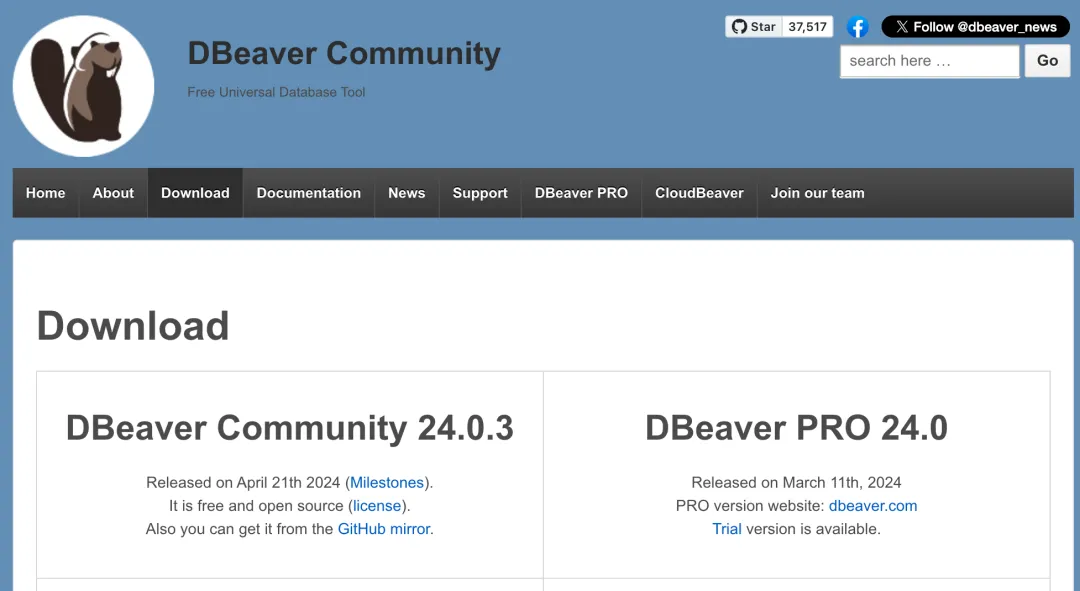
1. DBeaver
DBeaver是一款免费、开源、跨平台的数据库管理工具。
DBeaver 支持多种数据库系统,包括 MySQL、PostgreSQL、MariaDB、SQLite、Oracle、DB2、SQL Server、Sybase、MS Access、Teradata、Firebird、Derby 等。
下载地址: https://dbeaver.io/download/
2. DbGate
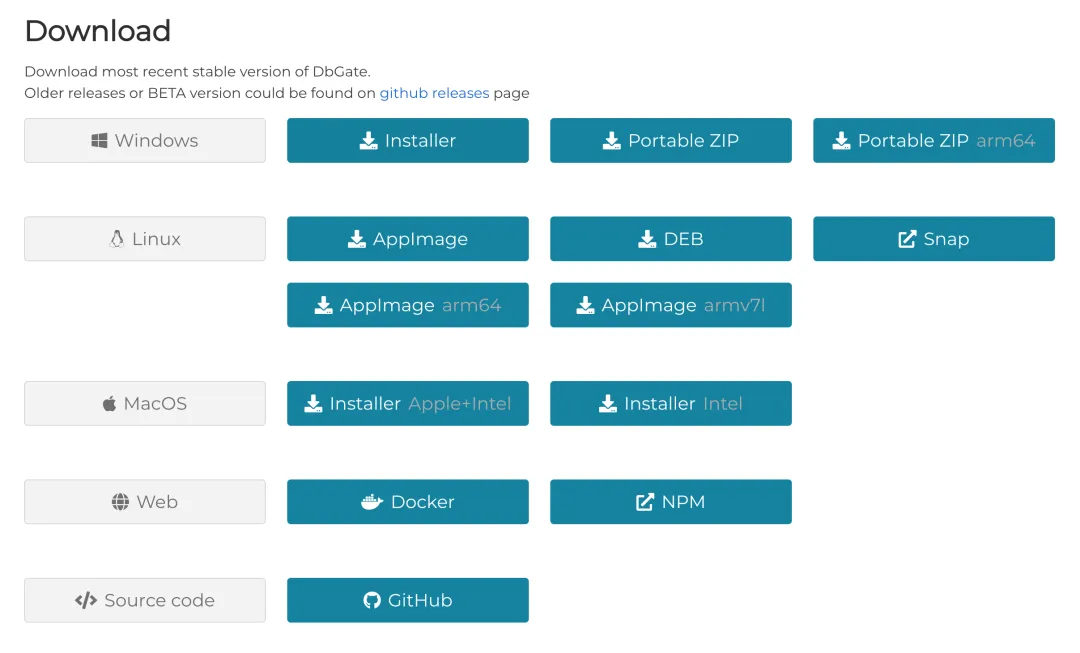
DbGate 是一款跨平台的数据库管理工具,支持多种数据库系统,包括 MySQL、PostgreSQL、Microsoft SQL Server、SQLite、MongoDB 等。
DbGate 支持在 Windows、Linux 和 Mac 操作系统上运行,为用户提供了跨平台的灵活性。
DbGate 不仅仅是本地应用程序,还可以作为 Web 应用程序运行,使用户能够通过浏览器轻松访问和管理数据库。
下载地址: https://dbgate.org/download/
操作练习
- 练习 1:使用命令行连接 MySQL
- 打开 Windows 的命令提示符(按
Win + R,输入cmd,然后回车)。 - 在命令提示符中,输入以下命令并回车:
Terminal window mysql -u root -p - 系统会提示你输入密码。输入你的 MySQL root 用户密码(密码输入时不会显示字符,这是正常的),然后按回车。
- 如果看到
mysql>提示符,说明连接成功。 - 在
mysql>提示符下,输入exit;或quit;退出连接。
- 练习 2:使用图形化工具 DBeaver 连接 MySQL
- 从官网 https://dbeaver.io/download/ 下载并安装 DBeaver(Windows 版)。
- 启动 DBeaver。
- 点击左上角的“新建数据库连接”按钮(插头形状的图标),或点击菜单栏的“数据库” -> “新建数据库连接”。
- 在弹出的窗口中,选择“MySQL”,然后点击“下一步”。
- 在“连接设置”窗口中,填写以下信息:
- 服务器主机:
localhost或127.0.0.1(如果 MySQL 在本机)。 - 端口:
3306(MySQL 默认端口)。 - 数据库:可以留空,或输入一个已存在的数据库名(如
test)。 - 用户名:
root(或你的 MySQL 用户名)。 - 密码:输入你的 MySQL 密码。
- 服务器主机:
- 点击“测试连接”按钮。如果提示“已连接”,说明设置正确。
- 点击“完成”保存连接。现在你可以在左侧的“数据库导航”中看到你的 MySQL 服务器,并像操作文件夹一样浏览数据库和表。
- 练习 3:连接后执行基本 SQL 查询
- 使用练习 1 的方法(命令行)或练习 2 的方法(DBeaver)连接到 MySQL。
- 在连接状态下,执行以下 SQL 命令,查看服务器上有哪些数据库:
SHOW DATABASES;
- 选择一个数据库进行操作(例如,选择
test数据库。如果test不存在,可以先创建一个:CREATE DATABASE test;):USE test; - 查看当前数据库中有哪些表(可能为空,这是正常的):
SHOW TABLES;
- 退出连接:
- 如果是命令行:输入
exit;。 - 如果是 DBeaver:直接关闭连接标签页或退出程序即可。
- 如果是命令行:输入
评论区
如果你喜欢,那么欢迎来到我的世界!
了解更多音乐
暂未播放