Python3 简介
Python3 简介
Python3.xPython3 简介
Python 是一个高层次的结合了解释性、编译性、互动性和面向对象的脚本语言。
Python 的设计具有很强的可读性,相比其他语言经常使用英文关键字,其他语言的一些标点符号,它具有比其他语言更有特色语法结构。
- Python 是一种解释型语言: 这意味着开发过程中没有了编译这个环节。
- Python 是交互式语言: 这意味着,您可以在一个 Python 提示符 >>> 后直接执行代码。
- Python 是面向对象语言: 这意味着Python支持面向对象的风格或代码封装在对象的编程技术。
- Python 是初学者的语言: Python 对初级程序员而言,是一种伟大的语言,它支持广泛的应用程序开发,从简单的文字处理到 WWW 浏览器再到游戏。

Python 特点
- 1.易于学习: Python有相对较少的关键字,结构简单,和一个明确定义的语法,学习起来更加简单。
- 2.易于阅读: Python代码定义的更清晰。
- 3.易于维护: Python的成功在于它的源代码是相当容易维护的。
- 4.一个广泛的标准库: Python的最大的优势之一是丰富的库,跨平台的,在UNIX,Windows和Macintosh兼容很好。
- 5.互动模式: 互动模式的支持,您可以从终端输入执行代码并获得结果的语言,互动的测试和调试代码片断。
- 6.可移植: 基于其开放源代码的特性,Python已经被移植(也就是使其工作)到许多平台。
- 7.可扩展: 如果你需要一段运行很快的关键代码,或者是想要编写一些不愿开放的算法,你可以使用C或C++完成那部分程序,然后从你的Python程序中调用。
- 8.数据库: Python提供所有主要的商业数据库的接口。
- 9.GUI编程: Python支持GUI可以创建和移植到许多系统调用。
- 10.可嵌入: 你可以将Python嵌入到C/C++程序,让你的程序的用户获得”脚本化”的能力。
Python3 下载
Python3 最新源码,二进制文档,新闻资讯等可以在 Python 的官网查看到。
Python 官网: https://www.python.org/
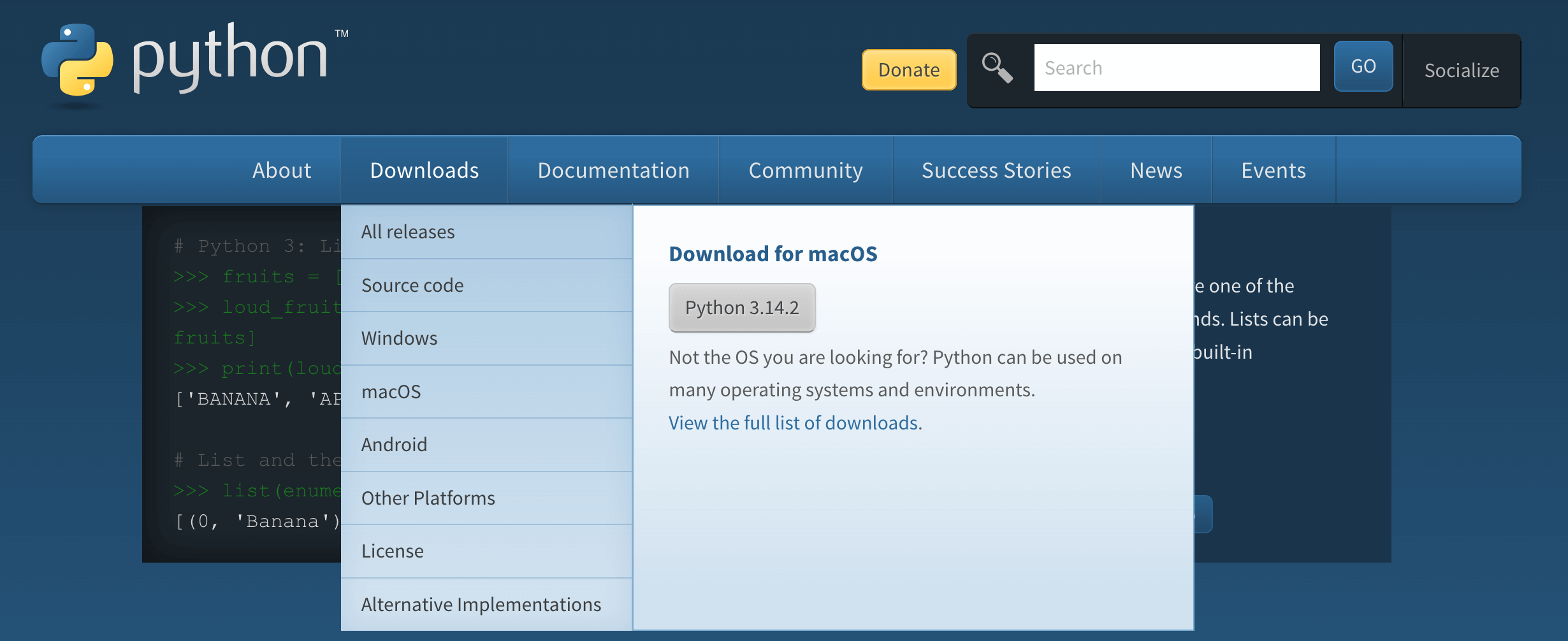
Python3 提供了完整的中文文档: https://docs.python.org/zh-cn/3/
Python 安装
以下为各平台对应的 Python 安装包下载地址:
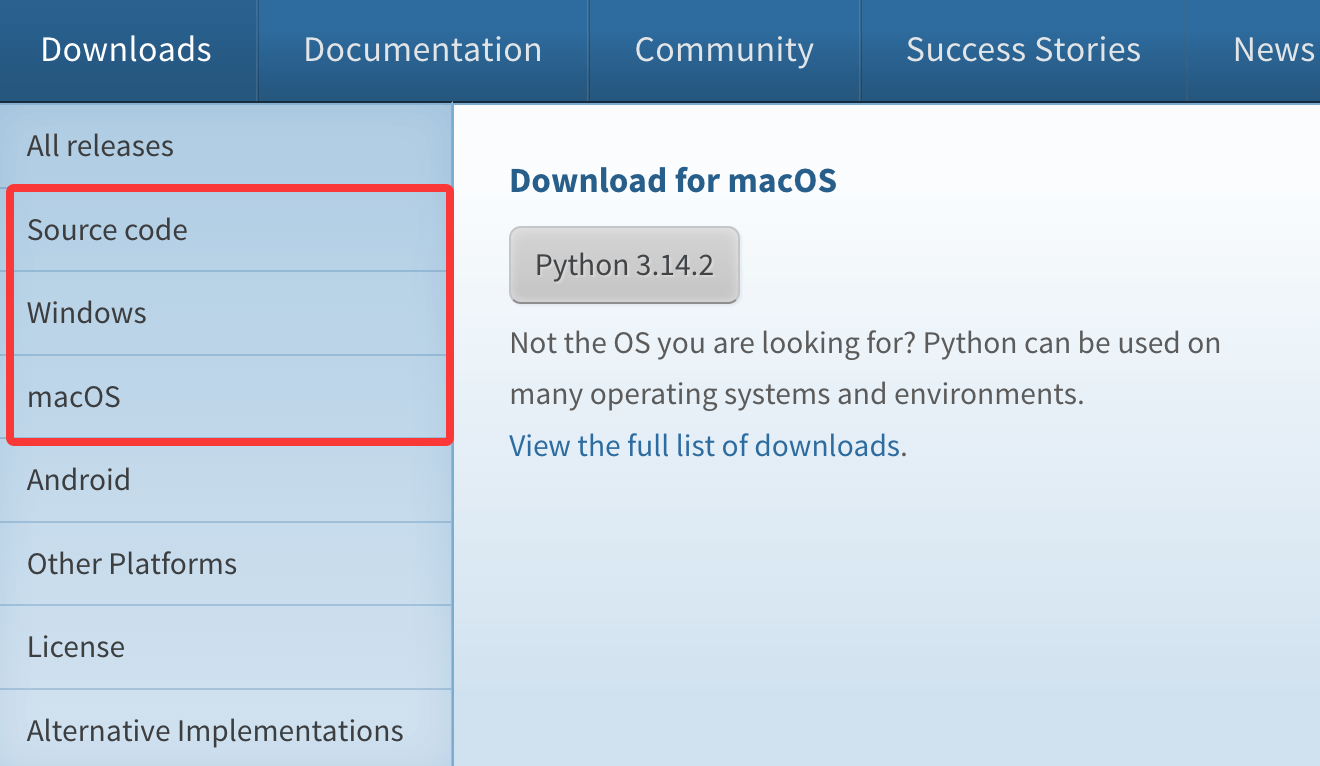
Source Code 可用于 Linux 上的安装。
以下为不同平台上安装 Python3 的方法。
Window 平台安装 Python:
以下为在 Window 平台上安装 Python 的简单步骤。
打开 WEB 浏览器访问 https://www.python.org/downloads/windows/ :
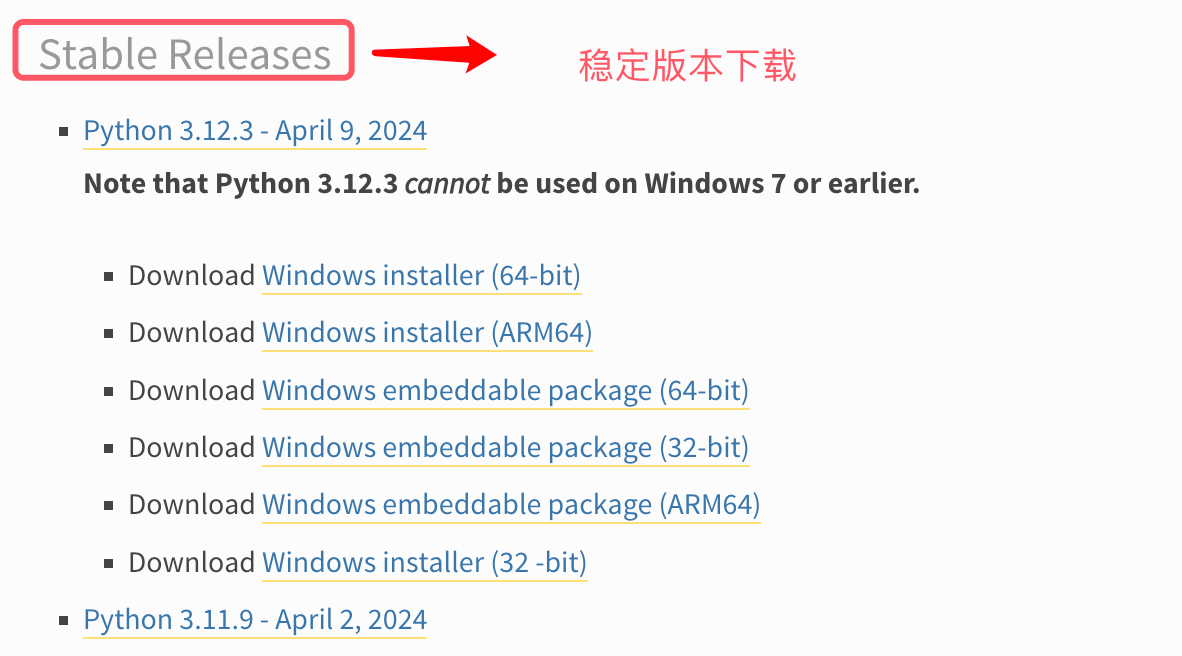
这些链接提供了不同类型的 Python 安装文件,适用于不同类型的 Windows 系统和使用情景:
- Download Windows installer (64-bit) :64 位 Windows 系统的安装程序。
- Download Windows installer (ARM64) :适用于 ARM64 架构的 Windows 设备的安装程序。
- Download Windows embeddable package (64-bit) :64 位 Windows 系统的嵌入式包,可用于嵌入到应用程序中。
- Download Windows embeddable package (32-bit) :32 位 Windows 系统的嵌入式包,同样可用于嵌入到应用程序中。
- Download Windows embeddable package (ARM64) :适用于 ARM64 架构的 Windows 设备的嵌入式包。
- Download Windows installer (32-bit) :32 位 Windows 系统的安装程序。
记得勾选 Add Python 3.6 to PATH 。
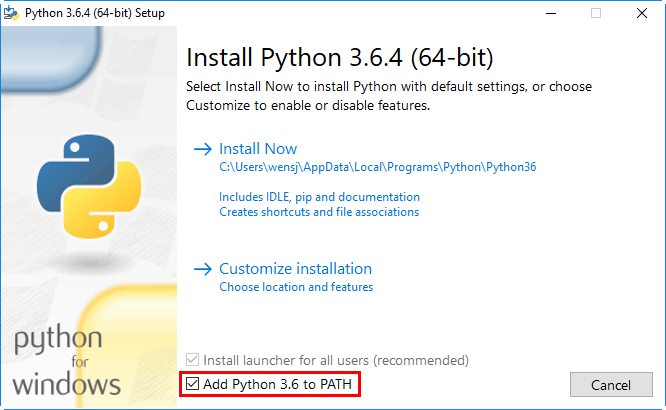
注意:如果没有勾选 Add Python3.6 to PATH 」,会导致命令行无法识别 python/python3 命令,需手动配置环境变量。
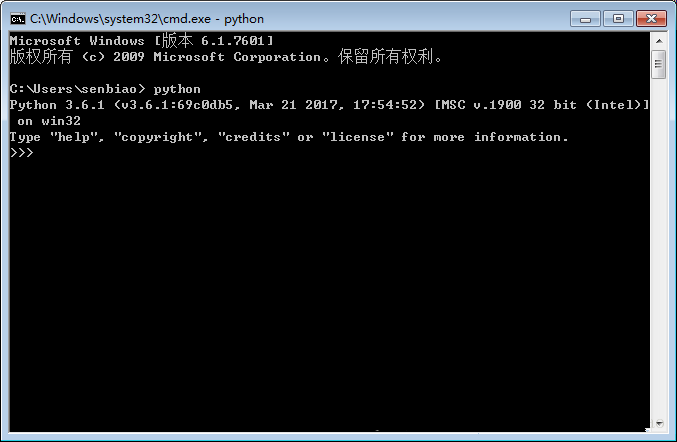
按 Win+R 键,输入 cmd 调出命令提示符,输入 python:
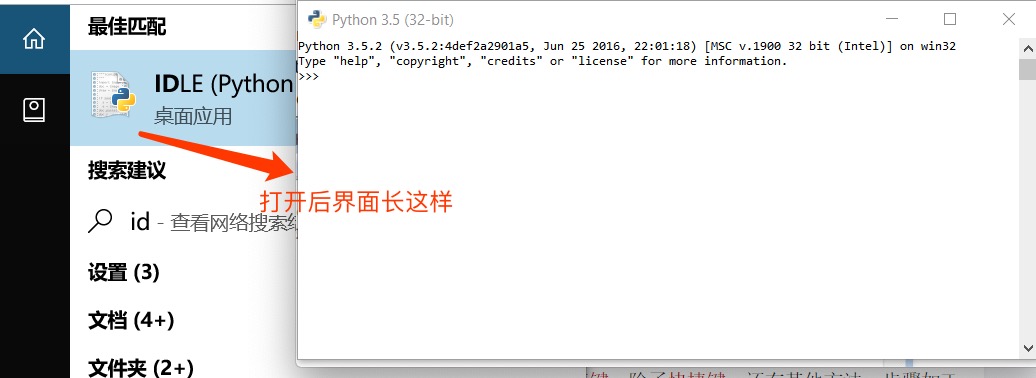
也可以在开始菜单中搜索 IDLE :
Unix & Linux 平台安装 Python3
Linux 多数发行版自带 Python3 ,若未安装或需要升级,可通过包管理器安装。
源码安装
以下为在 Unix & Linux 平台上安装 Python 的简单步骤:
- 打开 WEB 浏览器访问 https://www.python.org/downloads/source/
- 选择适用于 Unix/Linux 的源码压缩包。
- 下载及解压压缩包 Python-3.x.x.tgz , 3.x.x 为你下载的对应版本号。
- 如果你需要自定义一些选项修改 Modules/Setup
以 Python3.6.1 版本为例:
# tar -zxvf Python-3.6.1.tgz# cd Python-3.6.1# make && make installUbuntu/Debian
打开终端,执行以下命令:
# 更新软件源sudo apt update# 安装Python3及pip3(Python包管理工具)sudo apt install python3 python3-pip -yCentOS/RHEL
打开终端,执行以下命令:
# CentOS 7sudo yum install epel-release -ysudo yum install python3 python3-pip -y
# CentOS 8/RHEL 8sudo dnf install python3 python3-pip -y检查 Python3 是否正常可用:
# python3 -VPython 3.6.1MAC 平台安装 Python:
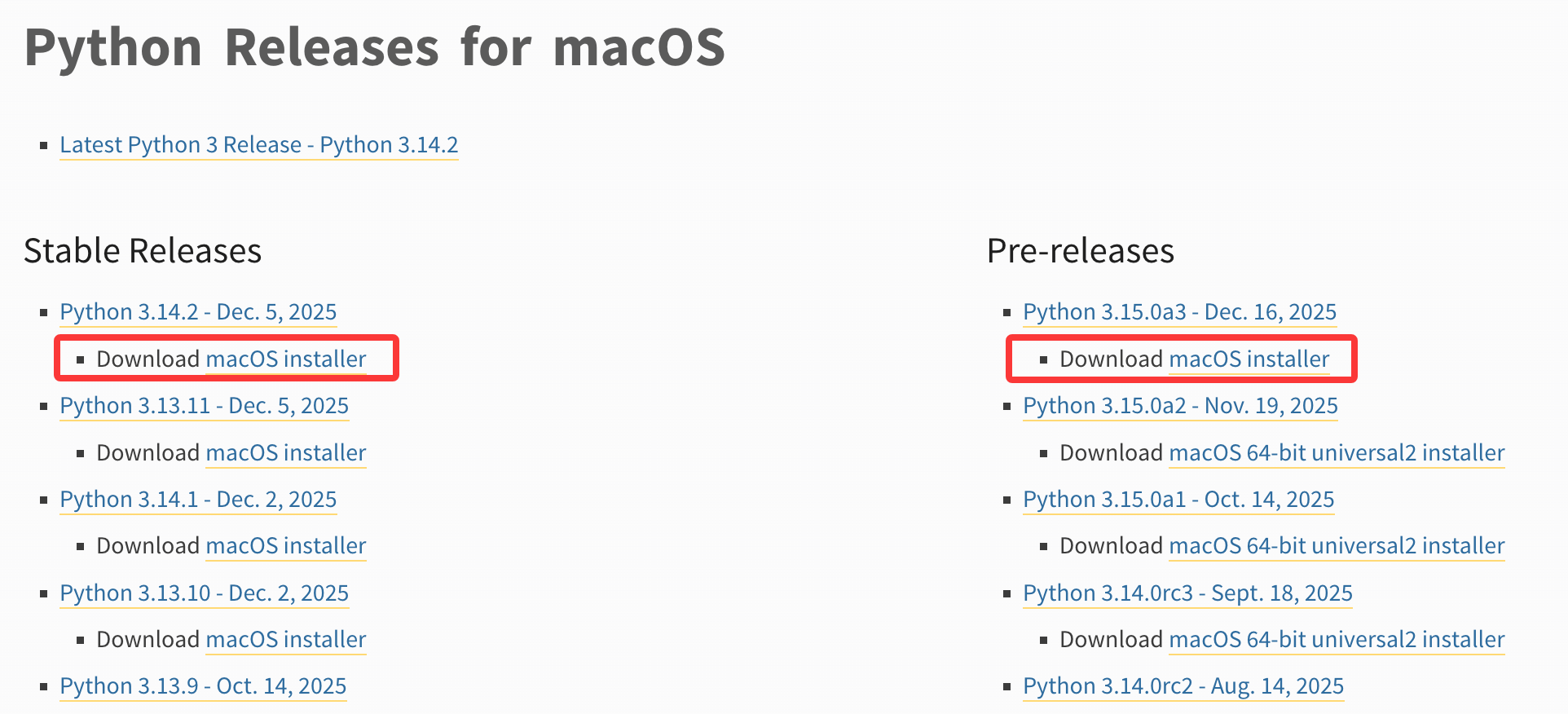
MAC 系统都自带有 Python 环境,你可以在链接 https://www.python.org/downloads/mac-osx/ 上下载最新版安装。
你也可以参考源码安装的方式来安装。
验证 Python3 环境是否安装成功
验证 Python3 版本打开命令提示符(Windows)或终端(macOS/Linux),执行以下命令:
# 通用命令(推荐,所有系统兼容)python3 --version# 补充:Windows系统若已配置PATH,也可执行python --version若输出类似 Python 3.11.4 的信息,说明 Python3 安装成功。
验证 pip3(Python 包管理工具)pip3 是 Python3 默认的包管理工具,用于安装第三方库,验证命令:
# 通用命令pip3 --version# Windows补充命令pip --version若输出类似 pip 23.1.2 from xxx (python 3.11) 的信息,说明 pip3 可用。
环境变量配置
如果以上执行 python 命令执行成功,说明环境配置好了,不需要额外配置,这部分内容可以忽略。
程序可执行文件的存放目录常不在系统默认搜索路径中,而系统的 PATH 环境变量(Unix 区分大小写,Windows 不区分)正是用于存储可执行文件的搜索路径。
Mac OS 中若需在非默认目录引用 Python,需手动将 Python 安装目录添加到 PATH 中。
在 Unix/Linux 设置环境变量
注: /usr/local/bin/python 为 Python 安装目录,需替换为你的实际路径。
bash shell(Linux):
export PATH="$PATH:/usr/local/bin/python"csh shell:
setenv PATH "$PATH:/usr/local/bin/python"sh/ksh shell:
PATH="$PATH:/usr/local/bin/python"在 Windows 设置环境变量
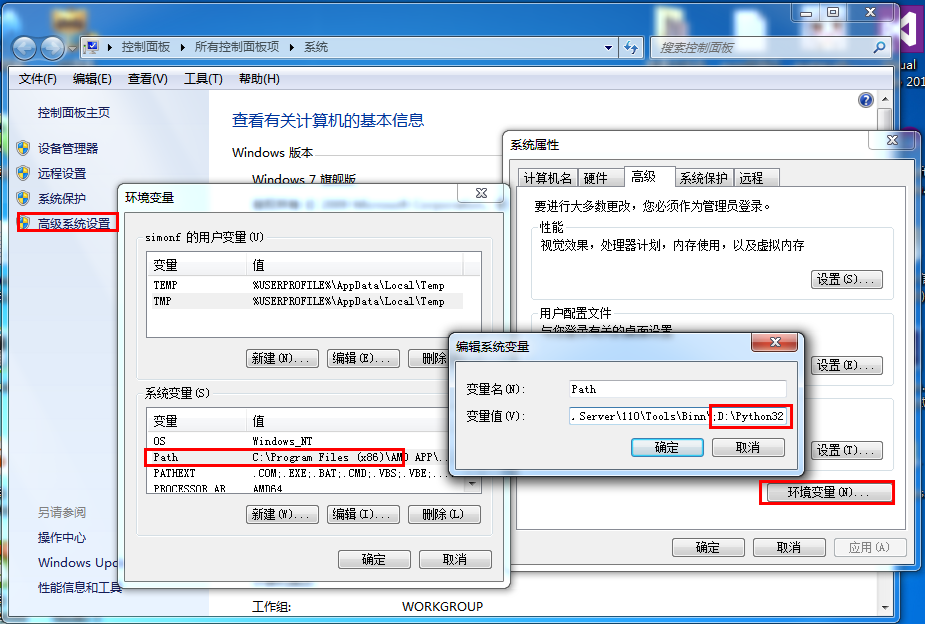
若安装 Python3 时未勾选 Add Python.exe to PATH ,会导致命令行无法识别 python/python3 命令,需手动配置环境变量:
- 找到 Python3 的安装路径(如D:\Python311、C:\Program Files\Python311),同时找到其下的Scripts文件夹(路径如D:\Python311\Scripts,pip3 所在目录)。
- 右键「此电脑」→「属性」→「高级系统设置」→「环境变量」。
- 在「用户变量」或「系统变量」中找到 Path 变量,双击编辑。
- 点击「新建」,分别添加 Python3 的安装根路径和Scripts文件夹路径,点击「确定」保存所有配置。
更多详细配置内容参考: https://www.runoob.com/w3cnote/add-python-to-path-on-windows-11.html
关闭原有命令提示符,重新打开后执行验证命令即可生效。
下面几个应用于 Python 的环境变量说明:
| 环境变量名称 | 核心作用 |
|---|---|
PATH | 系统查找 Python 解释器及可执行文件的搜索路径 |
PYTHONPATH | Python 查找第三方库和自定义模块的搜索路径 |
PYTHONHOME | 指定 Python 的安装根目录,告知解释器核心库/标准库存放位置 |
PYTHONSTARTUP | 指定 Python 交互式解释器启动时自动执行的脚本文件路径 |
PYTHONCASEOK | Windows 专属,让 Python 导入模块时忽略大小写 |
PYTHONDONTWRITEBYTECODE | 禁止 Python 运行时生成 .pyc / .pyo 字节码缓存文件 |
运行 Python
有三种方式可以运行 Python:
1、交互式解释器:
你可以通过命令行窗口进入 Python 并开始在交互式解释器中开始编写 Python 代码。
你可以在 Unix、DOS 或任何其他提供了命令行或者 shell 的系统进行 Python 编码工作。
python以下为 Python 命令行参数:
| 选项 | 描述 |
|---|---|
| -d | 启用调试模式,在代码解析和解释器运行时显示详细调试信息 |
| -O | 生成优化代码,编译脚本时生成.pyo 优化字节码文件(忽略断言语句等调试相关代码) |
| -OO | 深度优化代码,生成.pyo 文件并移除代码中的所有文档字符串,进一步减小文件体积 |
| -S | Python 启动时不自动引入 site 模块,即不加载查找 Python 模块路径的相关配置(如 site-packages 目录) |
| -V / —version | 输出当前安装的 Python 版本号,直接退出解释器 |
| -vv | 输出详细的版本信息(包括编译环境、依赖库等额外信息) |
| -X | 从 Python 1.6 版本之后,基于内建的异常(仅用于字符串类型)的用法已过时,该参数用于兼容旧版相关特性 |
| -h / —help | 查看所有 Python 命令行参数的完整帮助说明,直接退出解释器 |
| -c cmd | 直接在命令行中执行指定的 Python 代码片段(cmd 为字符串格式的代码),无需编写.py 脚本文件 |
| -m module | 以模块的形式运行指定的 Python 模块(如 pip、http.server 等),自动查找模块路径并执行 |
| -i | 执行完指定的 Python 脚本后,自动进入交互式解释器环境,便于后续调试和代码补充执行 |
| -b | 当遇到字节串(bytes)与字符串(str)不兼容的比较操作时,发出警告信息 |
| -bb | 当遇到字节串(bytes)与字符串(str)不兼容的比较操作时,直接抛出错误,终止程序运行 |
| -u | 禁用标准输出(stdout)和标准错误(stderr)的缓冲机制,实现日志或输出内容的实时打印 |
| file | 指定要执行的 Python 脚本文件路径(绝对路径或相对路径),解释器将加载并运行该文件中的代码 |
| -q | 进入交互式解释器时,隐藏欢迎信息,直接显示命令提示符 |
2、命令行脚本
在你的应用程序中通过引入解释器可以在命令行中执行Python脚本,如下所示:
python script.py注意: 在执行脚本时,请检查脚本是否有可执行权限。
3、集成开发环境PyCharm
PyCharm 功能: 调试、语法高亮、Project管理、代码跳转、智能提示、自动完成、单元测试、版本控制……
PyCharm 下载地址: https://www.jetbrains.com/pycharm/download/
PyCharm 安装地址: https://www.runoob.com/pycharm/pycharm-install.html
PyCharm 界面:

更多必备工具
Anaconda 集成环境
一个 面向数据科学与机器学习 的 Python 集成发行版,内置:
- Python 解释器
- 常用数据科学库(NumPy / Pandas / Matplotlib 等)
- 环境与包管理工具
conda
相比 pip , conda 更适合多环境切换 ,在数据科学场景中更稳定。
安装与使用: Anaconda 教程
uv Python 包与环境管理工具
uv 是由 Astral 公司开发,基于 Rust 构建的高速 Python 工具链。
- 高性能:相比 pip 提升 10~100 倍
- 依赖管理
- 虚拟环境管理
- Python 版本管理
可替代 pip 、 virtualenv 、 pip-tools 等工具的一体化方案
安装与使用: uv 教程
Jupyter Notebook 交互式计算工具
一个 基于 Web 的交互式编程环境 ,适用于学习、实验和数据分析。
- 运行代码并实时查看结果
- 展示数据可视化图表
- 编写 Markdown 文档说明
- 支持数学公式(LaTeX)
Notebook 文件为 JSON 格式,由多个 Cell 组成,可混合代码与文档内容。
安装与使用: Jupyter Notebook 教程
Python3.xPython VScode 配置
安装 VS Code
VSCode 安装也很简单,打开官网 https://code.visualstudio.com/ ,下载软件包,一步步安装即可,安装过程注意安装路径设置、环境变量默认自动添加到系统中,勾选以下所有选项:
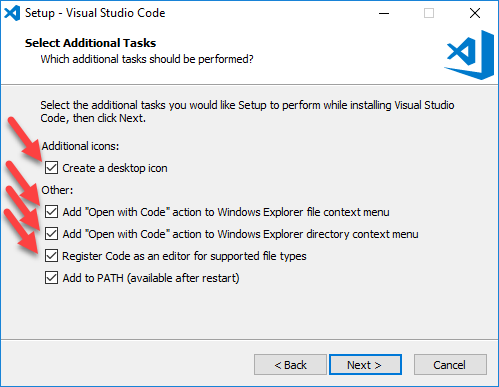
VSCode 完整安装教程参考: https://www.runoob.com/vscode/vscode-tutorial.html
接着我们安装 Python 扩展:
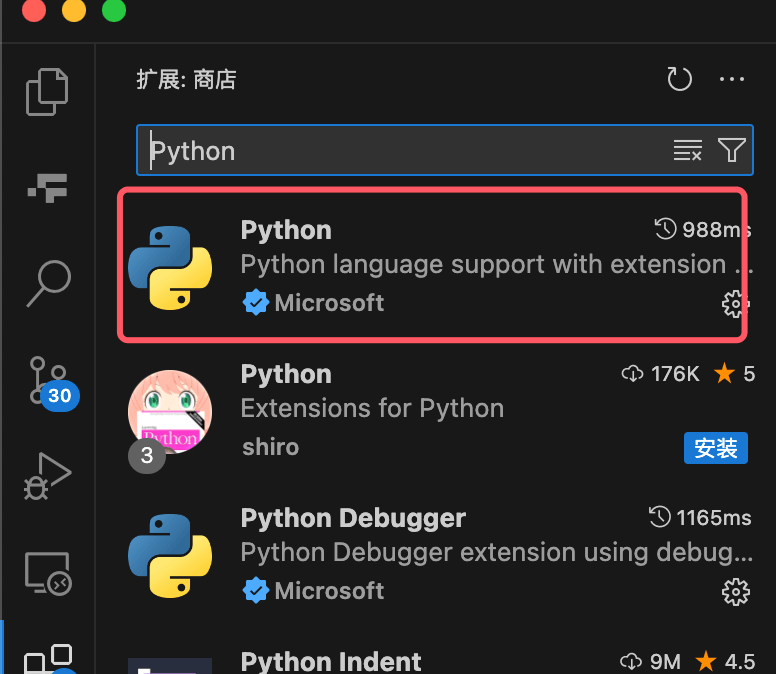
创建一个 Python 代码文件
打开 VScode,然后点击新建文件:
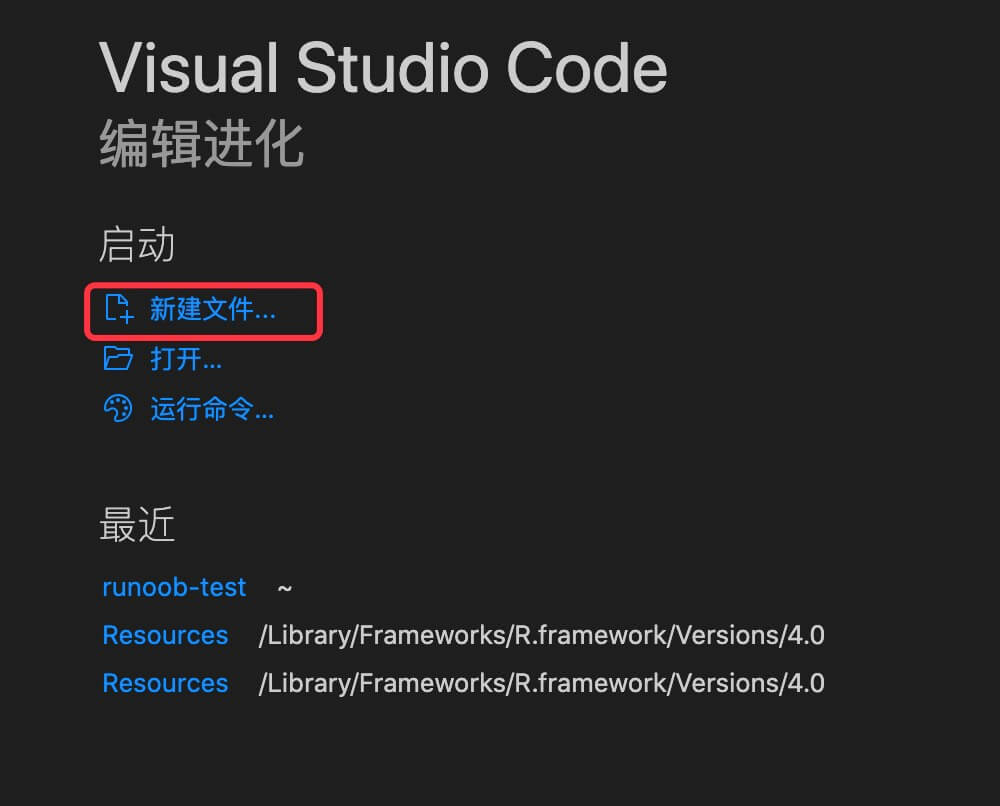
点击选择语言:
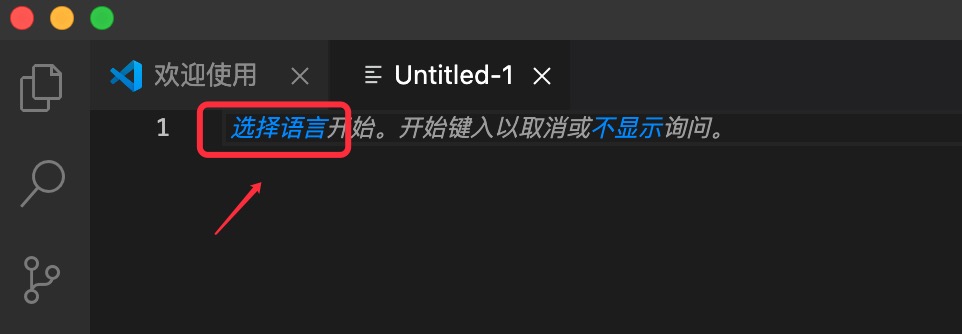
在搜索框输入 Python,选中 Python 选项:
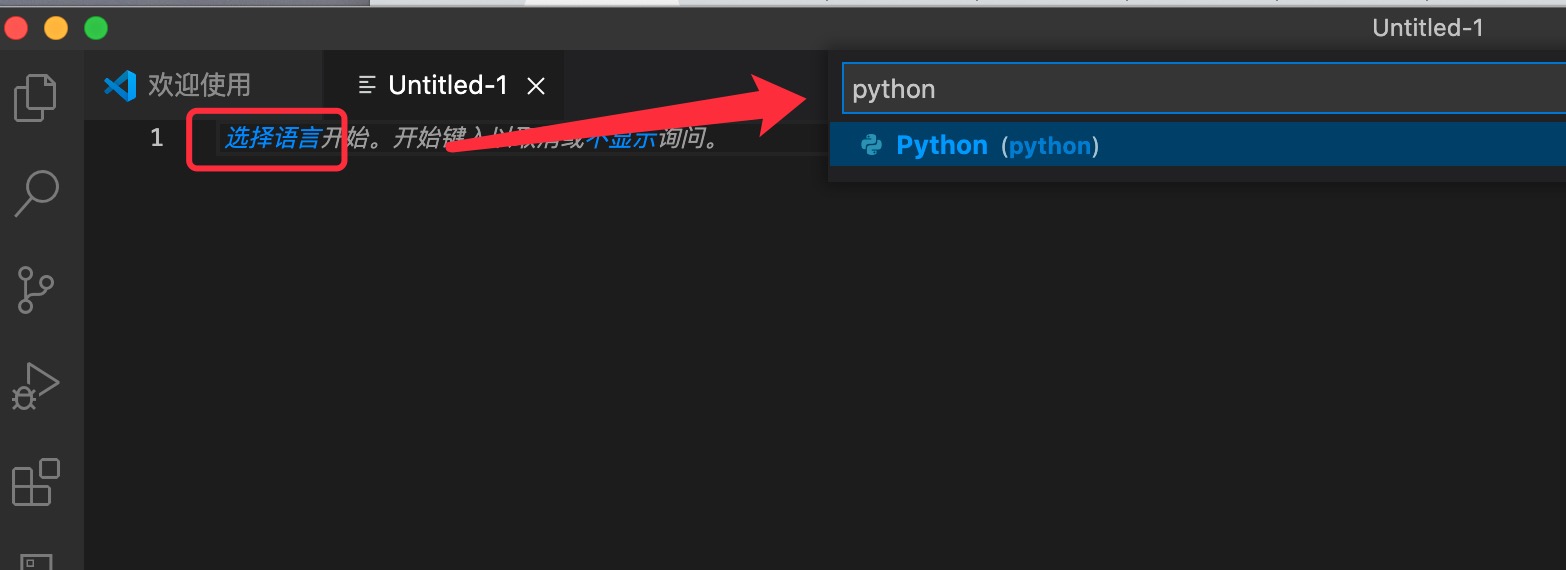
输入代码:
print("Runoob")右击鼠标,选择在交互式窗口运行文件, 如果有提示需要安装扩展,直接点安装即可(没有安装会一直显示在连接 Python 内核):
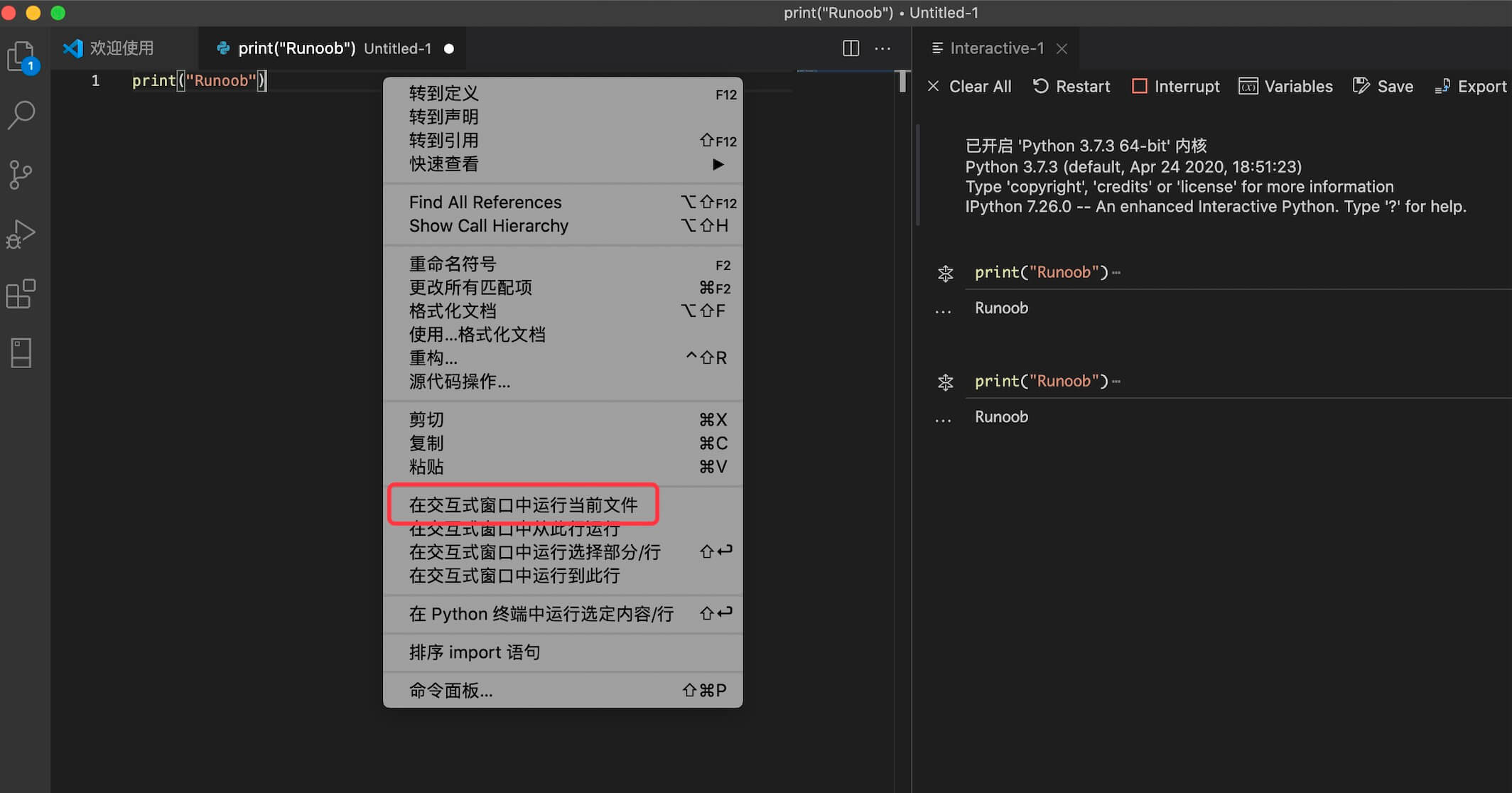
另外,我们也可以打开一个已存在的文件或目录(文件夹),比如我们打开一个 runoob-test,你也可以自己创建一个:
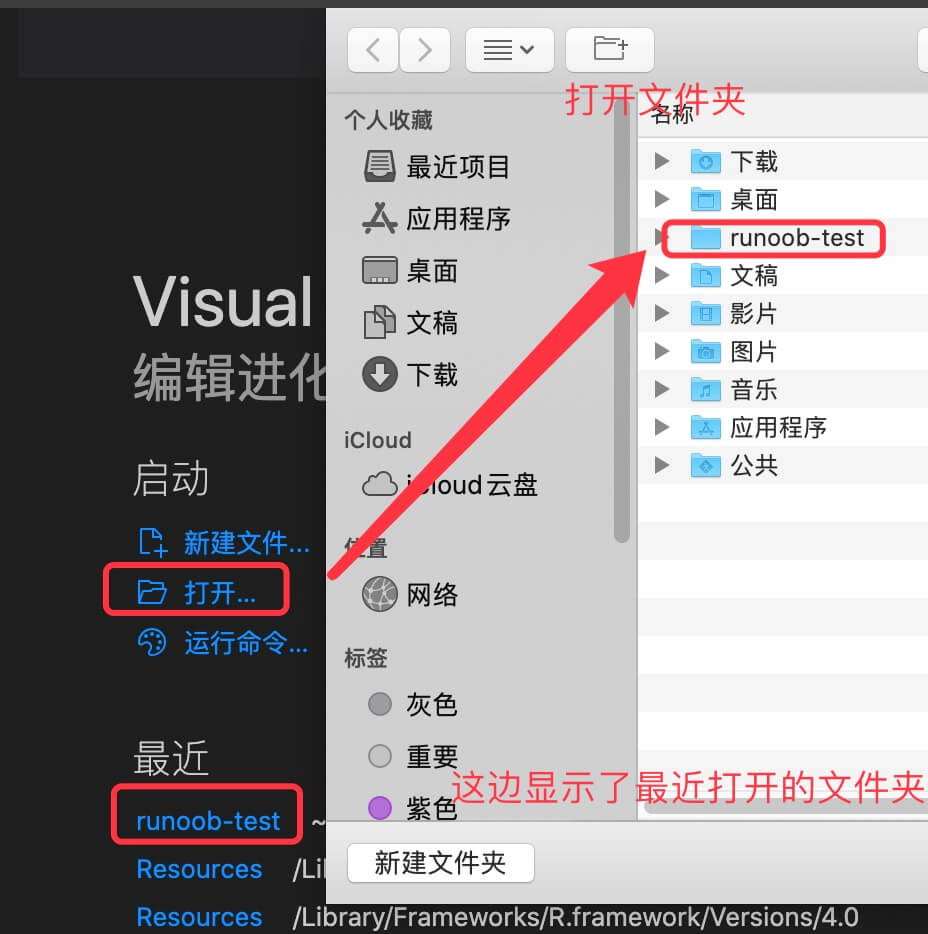
然后我们创建一个 test.py 文件,点击下面新建文件图标,输入文件名 test.py:
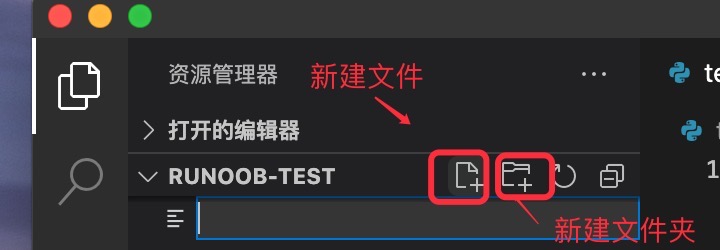
注: runoob-test 里面包含了一个.vscode 文件夹,是一些配置信息,可以先不用管。
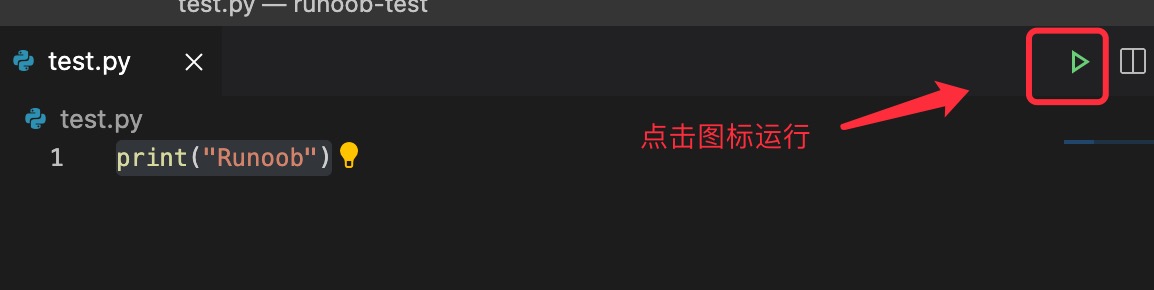
在 test.py 输入以下代码:
print("Runoob")点击右上角绿色图标,即可运行:
可以右击文件,选择”在终端中运行 Python 文件”:
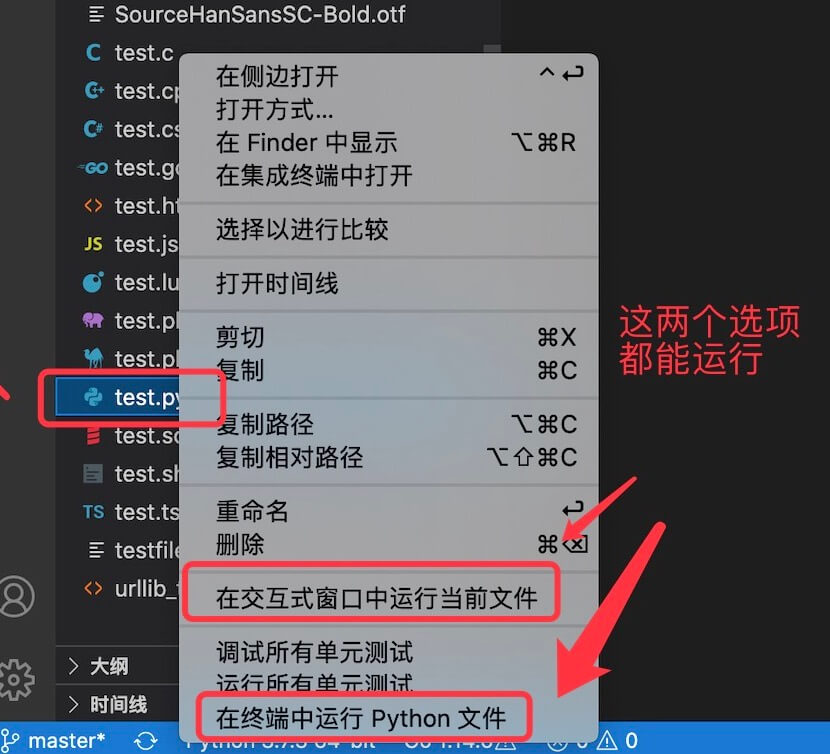
当然也可以在代码窗口上右击鼠标,选择”在终端中运行 Python 文件”。
评论区
如果你喜欢,那么欢迎来到我的世界!
了解更多音乐
暂未播放