国庆节10月1日
--

图片都存在 Telegram 里,但 Telegram 并不承诺永久保存数据。本教程教你用图床自带的 WebDAV 接口 + WinSCP,把 Telegram 上的图片文件(带目录树)同步回本地硬盘,手动拖一次全量备份,再配一个每周自动同步的计划任务,从此 Telegram 数据丢了也不怕。

图床系列配套篇:给 CloudFlare-ImgBed 加一道本地保险,Telegram 数据丢了也不怕。
我的图床(CloudFlare-ImgBed)把图片全部存在 Telegram 上,靠 Cloudflare 做 CDN 加速访问。好处是零服务器成本、全链路可控,但有一个隐患:
「鸡蛋不能全放在一个篮子里」,所以我把图床上传到 Telegram 的文件定期备份到本地硬盘,实现永久存储。
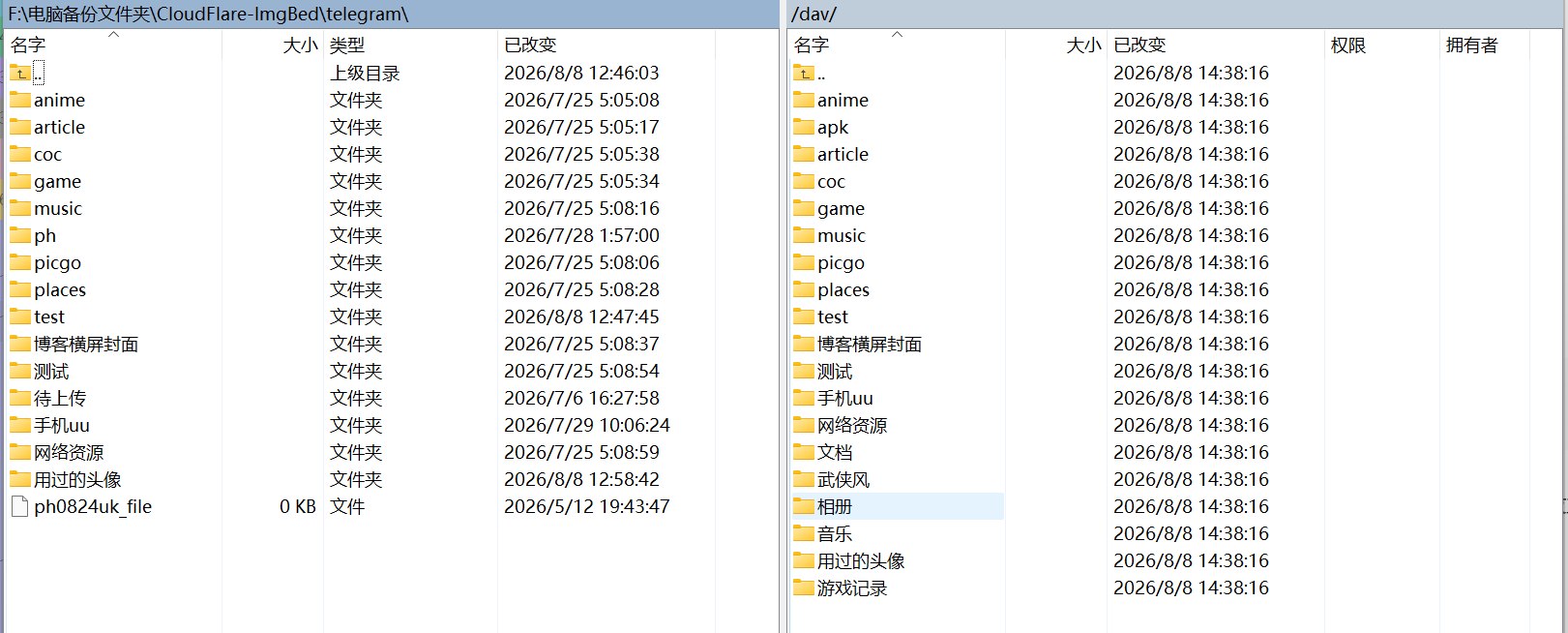
图床项目自带 WebDAV 接口,把 Telegram 上的文件按目录树暴露出来,目录结构和图片链接完全一致。这意味着我可以用 WinSCP 像访问本地文件夹一样浏览图床文件,然后整个拉回本地。
最终方案:
✅ 手动拖一次,完成全量备份
✅ 每周自动同步新增文件
✅ 目录树结构完整保留,恢复方便
✅ 不删除本地任何文件,备份只会越来越多
工作原理:
https://imgbed.xxx.com/2026/08/08/xxx.jpg/2026/08/08/xxx.jpgWebDAV 是图床项目自带的功能,默认关闭,需要先在后台开启。
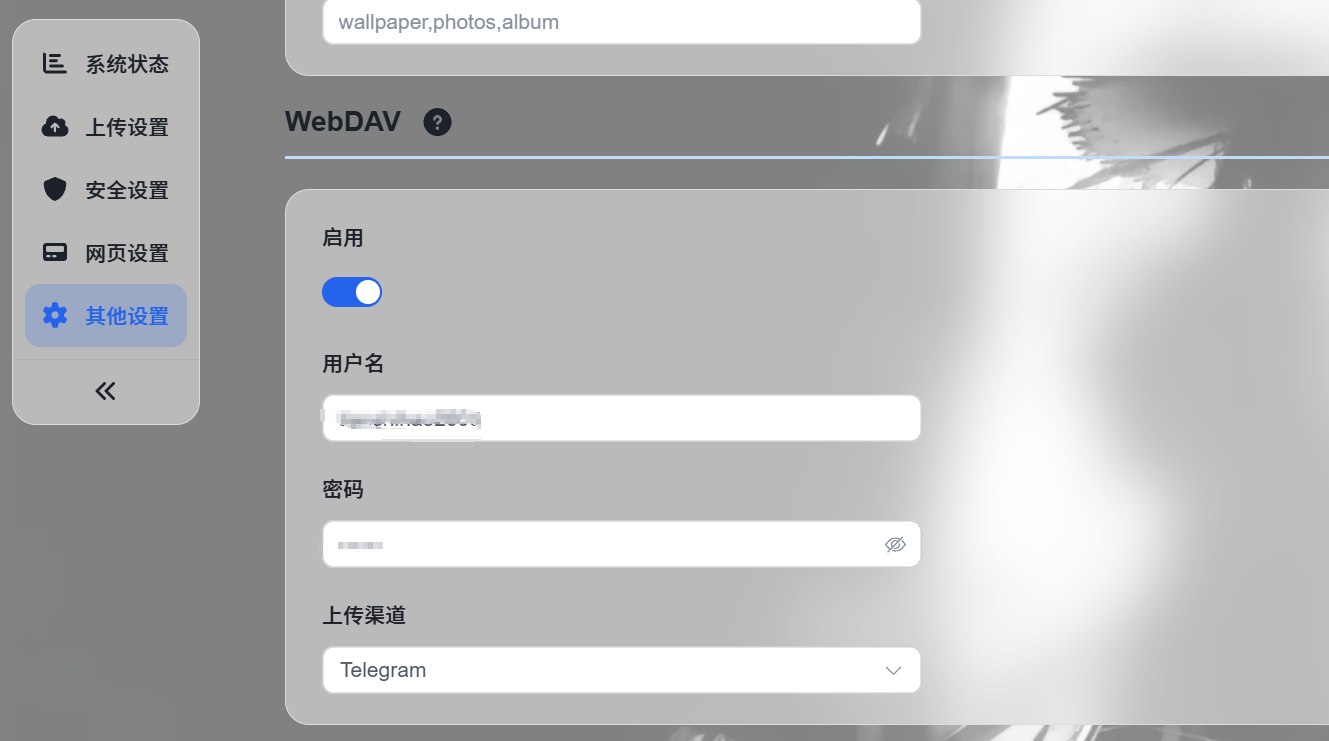
进入:
图床后台→ 设置→ WebDAV| 配置项 | 内容 |
|---|---|
| 启用 WebDAV | 打开 |
| 用户名 | 自己设置,比如 backup |
| 密码 | 自己设置,务必用强密码 |
保存后,WebDAV 地址就是:
https://imgbed.xxx.com/dav⚠️ 把
imgbed.xxx.com换成你自己的图床域名。账号密码自己保管好,谁拿到它就能读取你图床的全部文件。
到官网下载并安装:
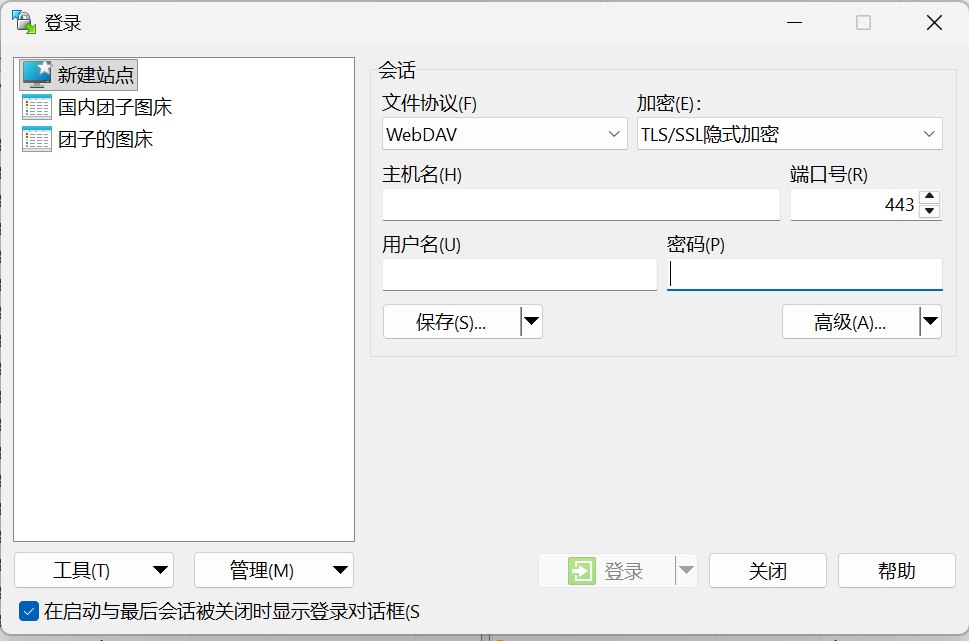
| 配置项 | 内容 |
|---|---|
| 文件协议 | WebDAV/HTTPS |
| 主机名 | imgbed.xxx.com |
| 端口号 | 443 |
| 用户名 | 图床后台设置的 WebDAV 用户名 |
| 密码 | 图床后台设置的 WebDAV 密码 |
远程路径填:
/dav点击「保存」,站点名随便起一个,比如 imgbed-backup(后面自动化要用的就是这个名字)。
点击「登录」,看到的就是图床文件的目录树:
在本地建一个备份目录,比如:
C:\backup\imgbed回到 WinSCP,选中远程根目录 /,点菜单「命令 → 同步远程目录」,设置:
| 配置项 | 内容 |
|---|---|
| 方向 | 本地 |
| 本地目录 | C:\backup\imgbed |
| 删除文件 | 不要勾选 |
点击「同步」,WinSCP 会把所有文件下载到本地。首次是全量,之后只同步新增的。
✅ 至此你就有了一份完整的本地备份。但这只是手动版,接下来配成每周自动跑。
用 WinSCP 自带的命令行工具 winscp.com + Windows 计划任务,实现每周自动备份。
站点在保存时勾选了「保存密码」,密码会加密存储在 WinSCP 本地(以你的 Windows 账户加密),脚本里不会出现任何明文密码。
新建文件:
C:\backup\winscp-backup.txt内容:
option batch abortoption confirm offopen "imgbed-backup"synchronize local "C:\backup\imgbed" "/dav"exit解释一下每一行:
| 命令 | 作用 |
|---|---|
option batch abort | 出错时立即中止脚本,避免静默失败 |
option confirm off | 关闭所有确认弹窗(计划任务里没法点确认) |
open "imgbed-backup" | 打开之前保存的站点,自动使用已保存的凭据 |
synchronize local "C:\backup\imgbed" "/dav" | 把远程 /dav 下新增/变更的文件下载到本地 |
exit | 退出 |
⚠️
synchronize默认只下载新增和变更的文件,不会删除本地任何东西。千万不要加-delete或-mirror参数——那两个参数会删除本地不存在的文件,备份目录只增不减才是正确的行为。
先手动跑一次,确认脚本没问题:
"C:\Program Files (x86)\WinSCP\WinSCP.com" /script="C:\backup\winscp-backup.txt" /log="C:\backup\winscp-backup.log"如果安装的是 64 位版,路径改为
C:\Program Files\WinSCP\WinSCP.com,以实际安装路径为准。
运行后检查日志文件:
C:\backup\winscp-backup.log看到 File or folder ... was transferred successfully 之类的记录就说明同步成功。
按 Win + R 输入 taskschd.msc 打开「任务计划程序」,右侧点「创建任务」:
常规:
| 配置项 | 内容 |
|---|---|
| 名称 | ImgBed WebDAV 备份 |
| 使用以下账户运行 | 当前账户(必须是保存 WinSCP 站点的同一个 Windows 账户) |
| 不管用户是否登录都要运行 | 勾选 |
触发器:点「新建」,设置:
| 配置项 | 内容 |
|---|---|
| 开始任务 | 按计划 |
| 设置 | 每周 |
| 每周 | 勾选周日 |
| 开始时间 | 03:00 |
操作:点「新建」,设置:
| 配置项 | 内容 |
|---|---|
| 操作 | 启动程序 |
| 程序或脚本 | "C:\Program Files (x86)\WinSCP\WinSCP.com" |
| 添加参数 | /script="C:\backup\winscp-backup.txt" /log="C:\backup\winscp-backup.log" |
设置:勾选「如果错过计划的启动时间,则尽快启动任务」。
确定后,计划任务就建好了。之后每周日凌晨 3 点,系统会自动运行备份脚本。
⚠️ 「不管用户是否登录都要运行」需要输入账户密码;如果不想输密码,也可以保持默认「只在用户登录时运行」,但电脑关机或没登录时备份不会执行,备份可能不稳定。定时备份建议让电脑保持开机。
在 WinSCP 里看远程文件总数,再对比本地:
C:\backup\imgbed两者应一致(或本地略多,因为本地只增不减)。
随便打开本地一个子目录,和图片链接对照:
https://imgbed.xxx.com/2026/08/08/xxx.jpg→ C:\backup\imgbed\2026\08\08\xxx.jpg路径一致就说明备份完整。
每周日跑完后扫一眼日志开头结尾,确认没有报错:
C:\backup\winscp-backup.log如果哪次没跑,先检查计划任务状态,再手动执行一次脚本排查。
synchronize 不要加 -delete / -mirror 参数,本地备份只增不减。这套方案不花一分钱,就用图床自带的 WebDAV 接口和 Windows 自带的计划任务,把「存在 Telegram 里的图」变成「存在自己硬盘里的图」。手动全量一次,之后每周自动增量,目录结构和图片链接一一对应,恢复起来也非常直观。
备份是存储方案的兜底,有了它,图床上的图片才算真正安心。
如果你喜欢,那么欢迎来到我的世界!
了解更多暂未播放