国庆节10月1日
--

最近终于把 Markdown 写作的图片管理痛点彻底解决了——不用再手动传图、不用愁换电脑丢图、也不用担心博客迁移后满屏红叉。现在只要在 Obsidian 里 Ctrl+V 粘贴一张图,它就会自动走 Telegram 存储 → Cloudflare CDN 加速 → 返回外链 → 原地替换 Markdown 链接,整个过程安静又丝滑。整套方案零服务器成本、全链路可控,连 PicGo 和 Obsidian 的配置细节我都给你理清楚了,照着做就能跑起来。
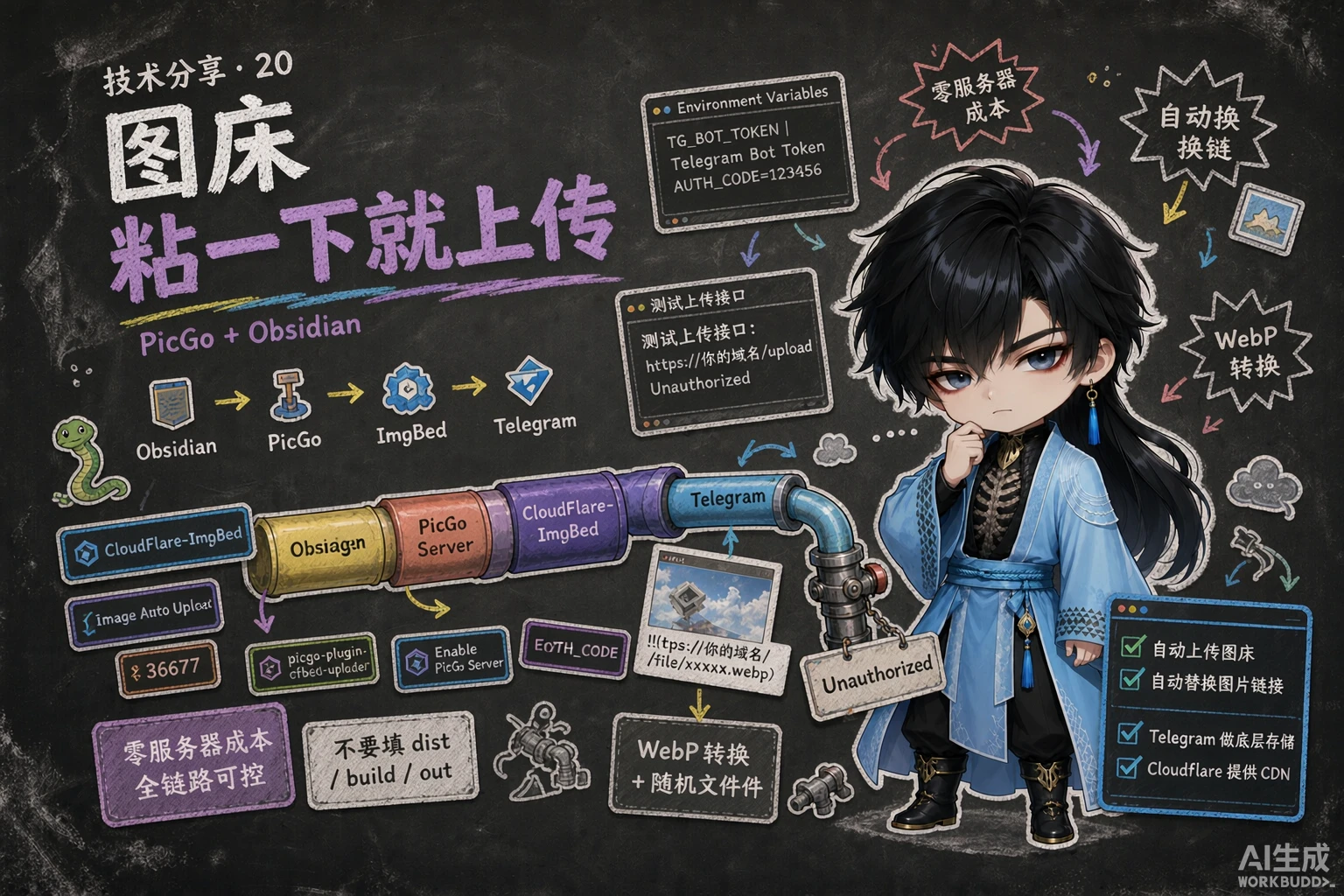
一套真正适合 Markdown 写作者、Obsidian 用户、博客作者的自动化图床方案。
以前写博客时,我经常会遇到这些问题:
后来我开始折腾:
最终整理出了现在这套方案:
Obsidian↓Image Auto Upload↓PicGo↓CloudFlare-ImgBed↓Telegram效果就是:
✅ 在 Obsidian 中直接粘贴图片
✅ 自动上传图床
✅ 自动替换 Markdown 图片链接
✅ Telegram 作为底层存储
✅ Cloudflare 提供 CDN 与访问加速
整个过程几乎完全自动化。
项目地址:
部署方式推荐:
先 Fork 官方仓库到自己的 GitHub。
进入:
Cloudflare Dashboard→ Workers & Pages→ Create Application→ Pages→ Connect to Git选择你 Fork 的仓库。
保持默认即可:
| 配置项 | 内容 |
|---|---|
| Framework preset | None |
| Build command | 留空 |
| Build output directory | 留空 |
⚠️ 不要填写:
distbuildout否则 Functions 不会部署成功。
CloudFlare-ImgBed 最新版默认支持 Telegram 作为上传通道。
打开:
发送:
/newbot创建完成后获取:
TG_BOT_TOKEN方法:
把 Bot 拉进频道或群组。
然后访问:
https://api.telegram.org/bot你的BOT_TOKEN/getUpdates找到:
"chat": { "id": xxxxxxxxx}这个就是:
TG_CHAT_ID进入:
Cloudflare Pages→ Settings→ Environment Variables添加:
| Key | Value |
|---|---|
| TG_BOT_TOKEN | Telegram Bot Token |
| TG_CHAT_ID | Telegram Chat ID |
| AUTH_CODE | 你自己的上传密码 |
例如:
AUTH_CODE=123456保存后重新部署。
部署完成后访问:
https://你的域名/upload如果出现:
Unauthorized说明:
✅ 上传接口正常
✅ 认证生效
✅ 可以开始接入 PicGo
PicGo:
打开:
PicGo→ 插件设置搜索:(搜不到就去github下载导入)
picgo-plugin-cfbed-uploader安装:
picgo-plugin-cfbed-uploader安装完成后重启 PicGo。
进入:
PicGo→ 图床设置→ picgo-plugin-cfbed-uploader填写:
随意https://你的域名/upload图床后台安全设置里添加自己的渠道按自己的需求默认拖一张图片进入 PicGo。
如果成功:
PicGo 会自动复制图片链接。
例如:
https://你的域名/file/xxxxx.webp插件:
Image Auto Upload设置→ 社区插件→ 搜索 Image Auto Upload安装并启用。
进入:
PicGo→ 设置→ Server开启:
Enable PicGo Server记住端口。
例如:
36677进入:
Image Auto Upload 设置填写:
http://127.0.0.1:36677/upload现在:
最终 Markdown:
建议开启:
建议配合:
一起使用。
/upload 显示 404说明:
重新部署即可。
说明:
检查:
这套方案最大的优点:
非常适合:
尤其是:
Obsidian + PicGo + Cloudflare这一套组合,真的非常舒服。
如果你喜欢,那么欢迎来到我的世界!
了解更多暂未播放