MySQL 安装
MySQL 安装


MySQL数据库在Windows系统上的下载、配置文件编写、初始化、安装与登录的完整步骤教程
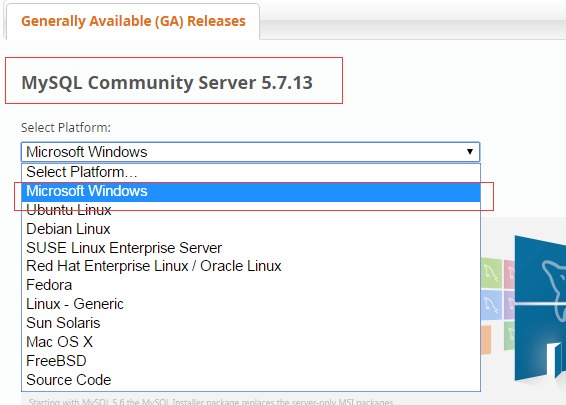
所有平台的 MySQL 下载地址为: MySQL 下载 。 挑选你需要的 MySQL Community Server 版本及对应的平台。
注意: 安装过程我们需要通过开启管理员权限来安装,否则会由于权限不足导致无法安装。
Windows 上安装 MySQL
Windows 上安装 MySQL 相对来说会较为简单,最新版本可以在 MySQL 下载 中下载中查看(更详细安装: Windows 上安装 MySQL)。
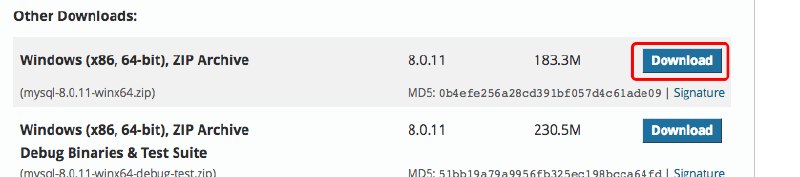
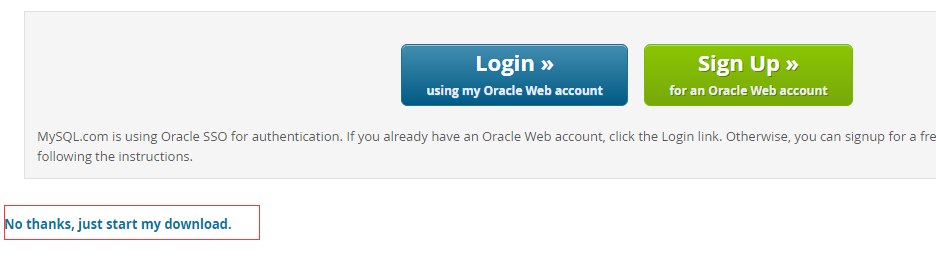
点击 Download 按钮进入下载页面,点击下图中的 No thanks, just start my download. 就可立即下载:
下载完后,我们将 zip 包解压到相应的目录,这里我将解压后的文件夹放在 C:\web\mysql-8.0.11 下。
接下来我们需要配置下 MySQL 的配置文件
打开刚刚解压的文件夹 C:\web\mysql-8.0.11 ,在该文件夹下创建 my.ini 配置文件,编辑 my.ini 配置以下基本信息:
[client]# 设置mysql客户端默认字符集default-character-set=utf8
[mysqld]# 设置3306端口port=3306# 设置mysql的安装目录basedir=C:\\web\\mysql-8.0.11# 设置 mysql数据库的数据的存放目录,MySQL 8+ 不需要以下配置,系统自己生成即可,否则有可能报错# datadir=C:\\web\\sqldata# 允许最大连接数max_connections=20# 服务端使用的字符集默认为8比特编码的latin1字符集character-set-server=utf8# 创建新表时将使用的默认存储引擎default-storage-engine=INNODB接下来我们来启动下 MySQL 数据库:
以管理员身份打开 cmd 命令行工具,切换目录:
cd C:\web\mysql-8.0.11\bin初始化数据库:
mysqld --initialize --console执行完成后,会输出 root 用户的初始默认密码,如:
...2018-04-20T02:35:05.464644Z 5 [Note] [MY-010454] [Server] A temporary password is generated for root@localhost: APWCY5ws&hjQ...APWCY5ws&hjQ 就是初始密码,后续登录需要用到,你也可以在登陆后修改密码。
输入以下安装命令:
mysqld install启动输入以下命令即可:
net start mysql注意: 在 5.7 需要初始化 data 目录:
初始化后再运行 net start mysql 即可启动 mysql。
登录 MySQL
当 MySQL 服务已经运行时, 我们可以通过 MySQL 自带的客户端工具登录到 MySQL 数据库中, 首先打开命令提示符, 输入以下格式的命名:
mysql -h 主机名 -u 用户名 -p参数说明:
- -h: 指定客户端所要登录的 MySQL 主机名, 登录本机(localhost 或 127.0.0.1)该参数可以省略;
- -u: 登录的用户名;
- -p: 告诉服务器将会使用一个密码来登录, 如果所要登录的用户名密码为空, 可以忽略此选项。
如果我们要登录本机的 MySQL 数据库,只需要输入以下命令即可:
mysql -u root -p按回车确认, 如果安装正确且 MySQL 正在运行, 会得到以下响应:
Enter password:若密码存在, 输入密码登录, 不存在则直接按回车登录。登录成功后你将会看到 Welcome to the MySQL monitor… 的提示语。
然后命令提示符会一直以 mysql> 加一个闪烁的光标等待命令的输入, 输入 exit 或 quit 退出登录。
评论区
如果你喜欢,那么欢迎来到我的世界!
了解更多音乐
暂未播放